Appearance
Relatórios
Menu Recursos → Relatórios. Estatísticas do período. A fila ao vivo fica no Monitoramento; o resumo visual, no Dashboard.
Monte os Filtros e clique em Aplicar filtros — sem isso a tabela fica vazia. A exportação Excel/CSV usa o mesmo recorte e inclui dados do contato (nome, e-mail, documento, mensagens no Excel). Trate o ficheiro como confidencial.
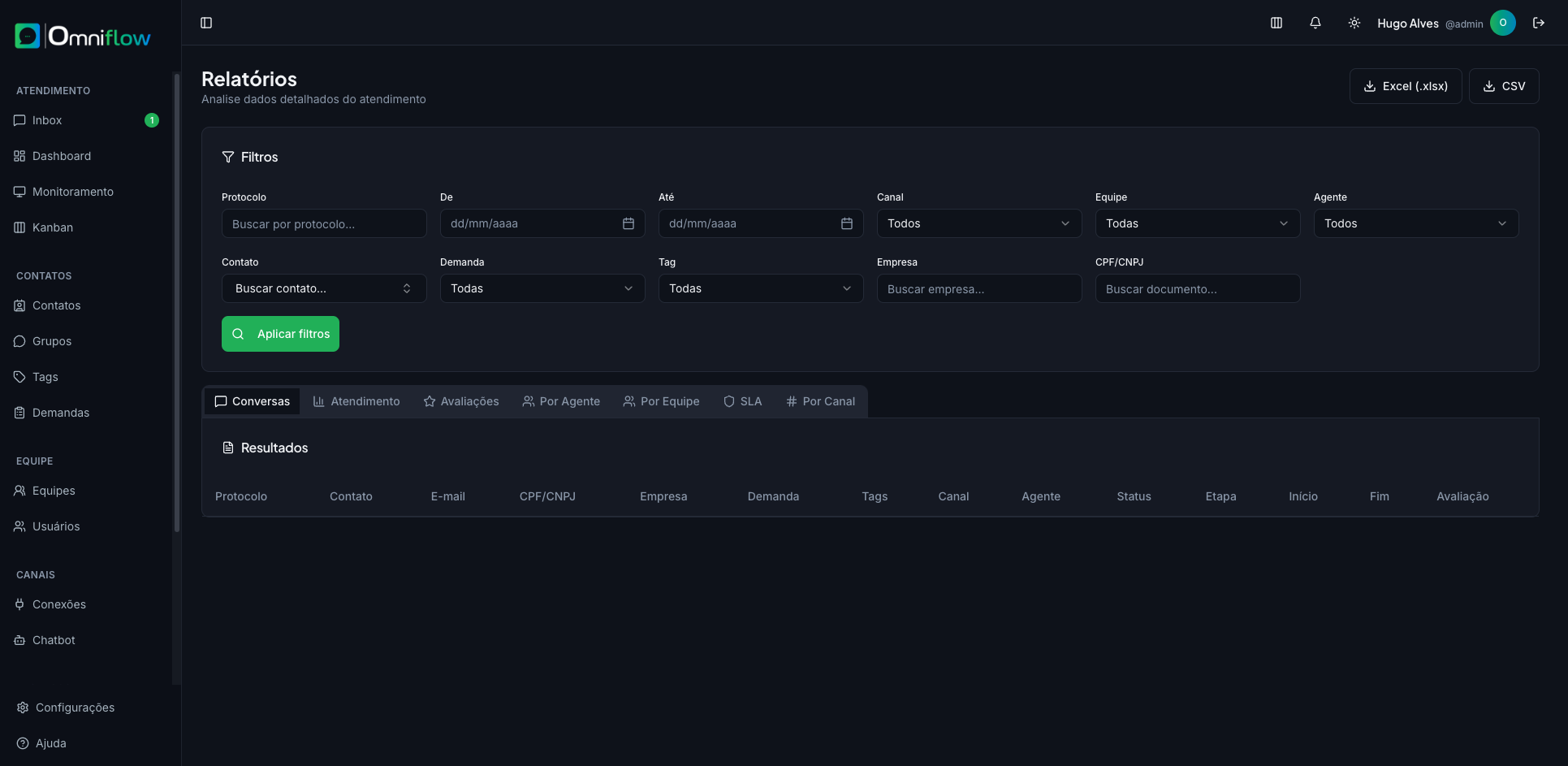
Abas: Conversas, Atendimento, Avaliações, Por Agente, Por Equipe, SLA, Por Canal, Grupos.
Em Avaliações, além da média e da quantidade em cada estrela, a tabela Por atendente mostra quem recebeu as notas. Os comentários também trazem o atendente. Em Por Agente, cada linha mostra quantas notas de 1 a 5 estrelas o atendente recebeu, junto com a média. O Excel dessas abas repete as mesmas colunas.
A aba Grupos lista conversas de grupos (incluindo as de onde o canal já saiu ou cujo canal foi excluído — essas não aparecem no Inbox nem na página Grupos). Filtre por período, canal e nome. Clique na linha para o histórico.
Na tabela de conversas: protocolo, contato, e-mail, CPF/CNPJ, empresa, demanda, tags, canal, agente, status, etapa na finalização, horários e avaliação. Filtros de demanda, tag, empresa e documento. Clique na linha para o detalhe (badges de demanda/tags; Buscar nas mensagens; com IA, Resumir fica salvo na conversa — Atualizar resumo só se quiser regenerar).
Excel (.xlsx) ou CSV. Ao clicar, a tela avisa que o arquivo está sendo gerado até o download começar. No Excel: aba Conversas + uma aba por protocolo com as mensagens; o protocolo continua sendo o link para a aba daquela conversa. A aba traz as mesmas colunas da tabela (e-mail, CPF/CNPJ, empresa, demanda, tags, agente e avaliação), mesmo quando vazias no período. Telefone e equipe só entram se houver valor. Mais de 50 conversas → ZIP com vários Excel. O CSV é só o resumo.
Quem tem Relatórios também vê a média de avaliação nos cards do Chatbot (últimos 30 dias; dá para ocultar).