Appearance
Canais e WhatsApp
Menu Canais → Conexões. Cada linha (WhatsApp, WebChat, e-mail, etc.) é um canal, até o limite do plano (ex.: 3 / 5).
Use Nova conexão para o assistente por etapas (como no Chatbot): escolha o tipo, preencha os dados e, quando aplicável, já configure chatbot, equipe e regras. Tipos em breve aparecem cinza. Notifica-me também entra neste assistente.
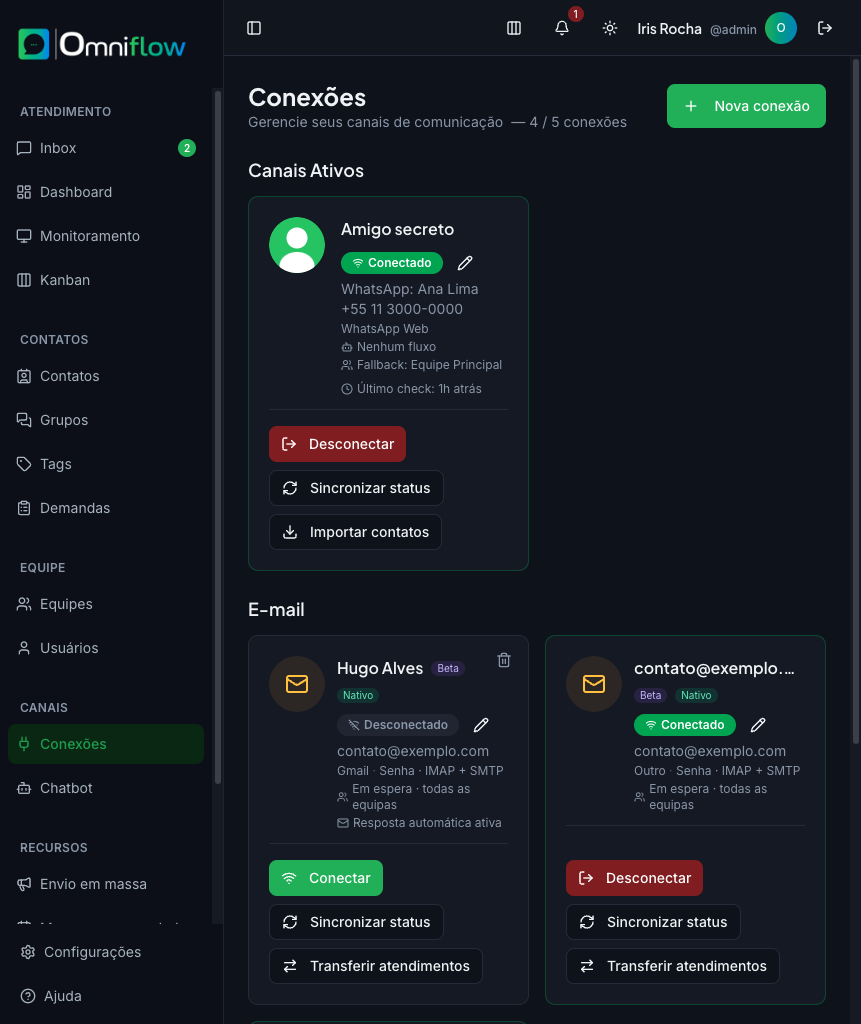
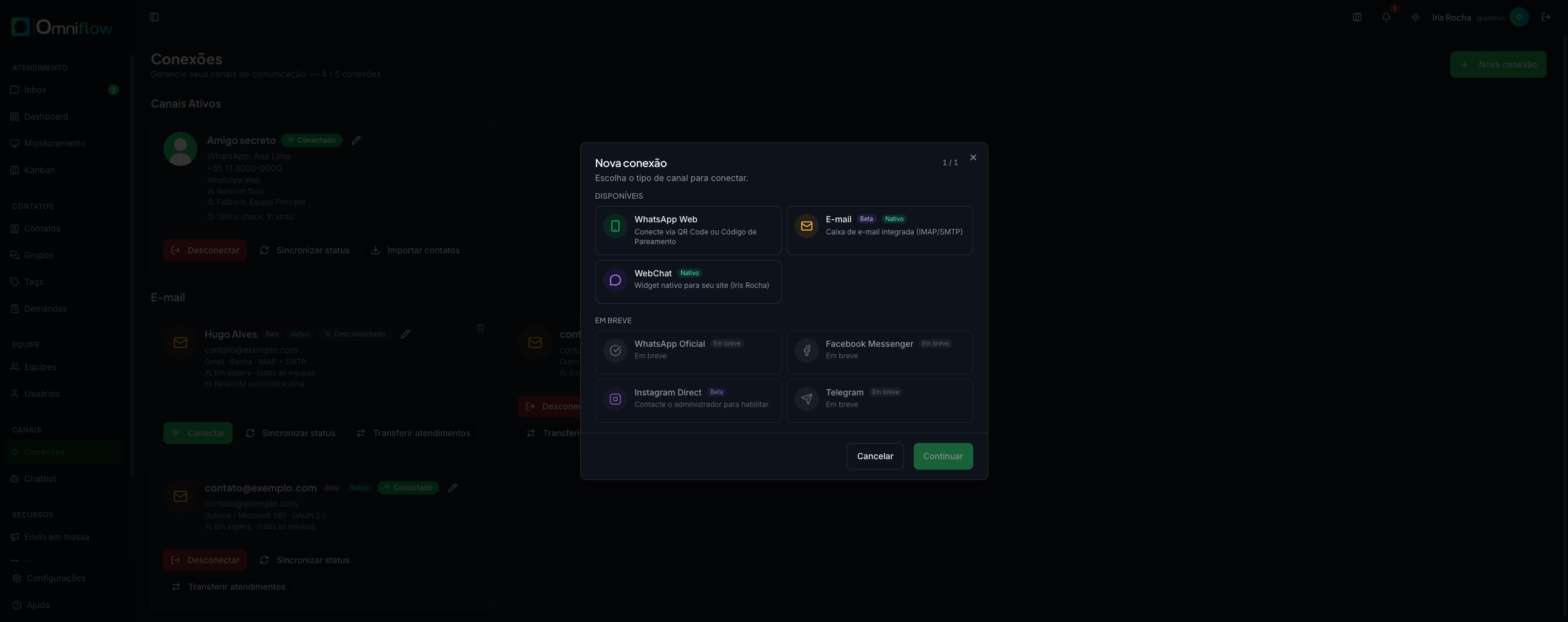
Canais ativos
No cartão: status (Conectada / desconectada), número ou nome interno, fluxo do chatbot e equipe de fallback.
- Desconectar / Sincronizar status — no WhatsApp. Grupos somem ao desconectar e voltam ao reconectar (se o número ainda for membro).
- Importar contatos — lê a agenda e conversas 1:1 do WhatsApp; cria ou atualiza na área Contatos. Não importa grupos nem o número do canal. Há confirmação antes de começar.
- Transferir atendimentos — move conversas abertas (exceto grupos) para outro canal do mesmo tipo, mesmo desconectado. Histórico e atribuição permanecem; se o mesmo contato já estiver aberto no destino, a ação é bloqueada.
- Conectar — no cartão desconectado (e-mail e outros): religa a caixa. No Gmail/Outro o status passa a conectando enquanto o IMAP/SMTP é validado; no Outlook reabre o login Microsoft.
- Embed (WebChat) — script para colar no site.
Chatbot e fallback: pode configurar estes campos já no assistente de Nova conexão (exceto no e-mail). Sem fluxo e sem equipe, novas conversas vão para Em espera visível a todos os agentes. Para restringir, ligue um fluxo e/ou uma equipe de fallback no canal.
Se o limite for atingido, não dá para criar outro canal até ajustar o plano ou remover um canal.
Adicionar WhatsApp
Nova conexão → WhatsApp Web. Nome interno opcional (se vazio, o sistema usa o nome do perfil depois da conexão). Com número informado, também pode usar código de pareamento.
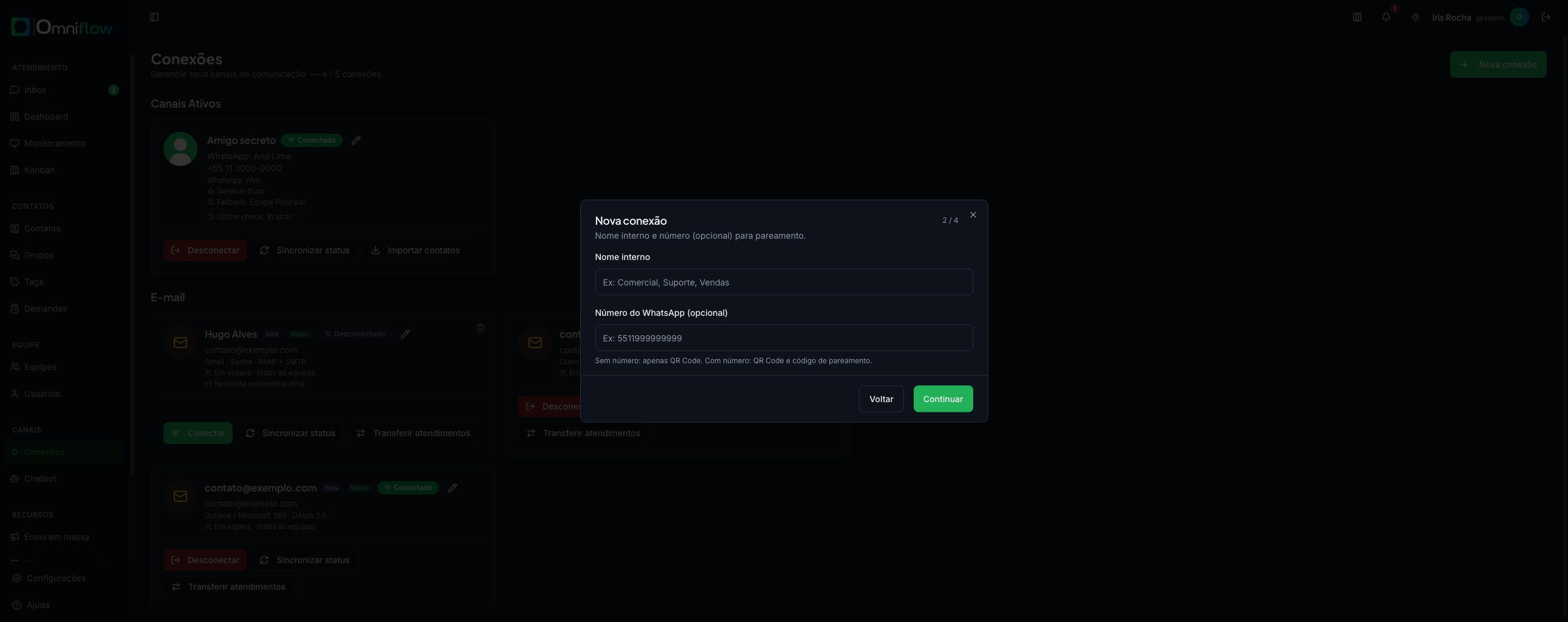
No último passo o painel gera um QR Code. No celular do número: WhatsApp → Aparelhos conectados → Conectar um aparelho → escanear. O status passa a Conectada.
Se o QR expirar, gere de novo no canal. Cada canal tem o seu QR e as suas conversas no Inbox.
Configurar canal
Lápis no cartão do canal:
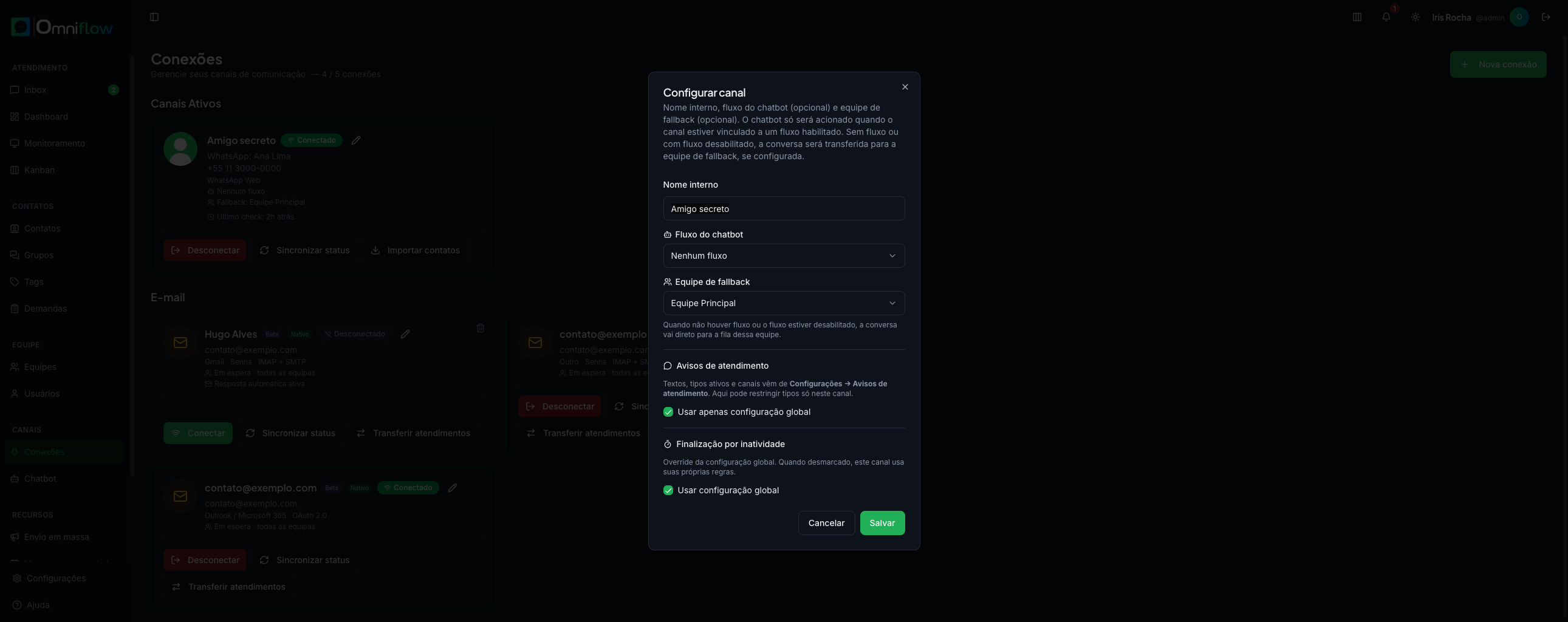
- Nome interno
- Fluxo do chatbot
- Equipe de fallback — sem fluxo, as conversas vão direto para a fila dessa equipe
- Avisos de atendimento e Finalização por inatividade — em geral herdados das Configurações globais
No e-mail, a edição só tem nome interno e resposta automática opcional. Esse canal não usa chatbot, avisos nem auto-finalização.
Qual canal envia?
A conversa já aberta usa o canal dela. No contato ativo, escolha a linha. O mesmo cliente em dois canais = duas conversas.
E-mail
Nova conexão → E-mail (Beta): Gmail (senha de aplicativo), Outlook / Microsoft 365 (login Microsoft, sem senha) ou Outro (IMAP/SMTP manual).
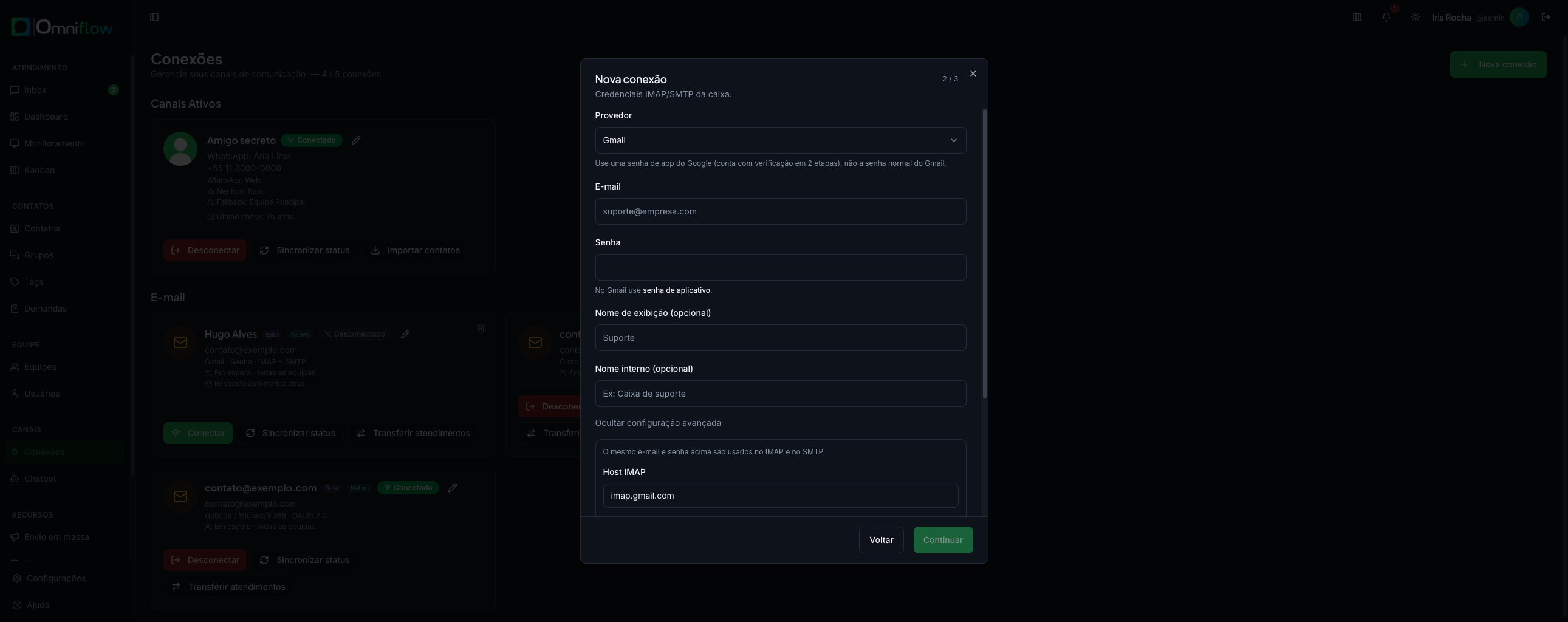
Cada thread aparece no Inbox em Em espera para todas as equipes. Só entram e-mails depois da ligação.
Guia completo (IMAP no Outlook, senha de app no Gmail e hosts manuais): Conectar caixa de e-mail.
Outros tipos
WebChat — widget no site: nome interno, formulário do visitante, chatbot/equipe (opcional) e, no fim, o token de embed (mostrado uma vez). Botão Embed no cartão. Instagram e outros podem aparecer como disponíveis ou em breve, conforme o plano.
Cada empresa só vê as linhas conectadas na própria conta. Se a mensagem chega no celular mas não no painel: canal conectado, empresa certa, depois Sincronizar status. Se persistir, suporte ou TI.