Skip to content

Contatos

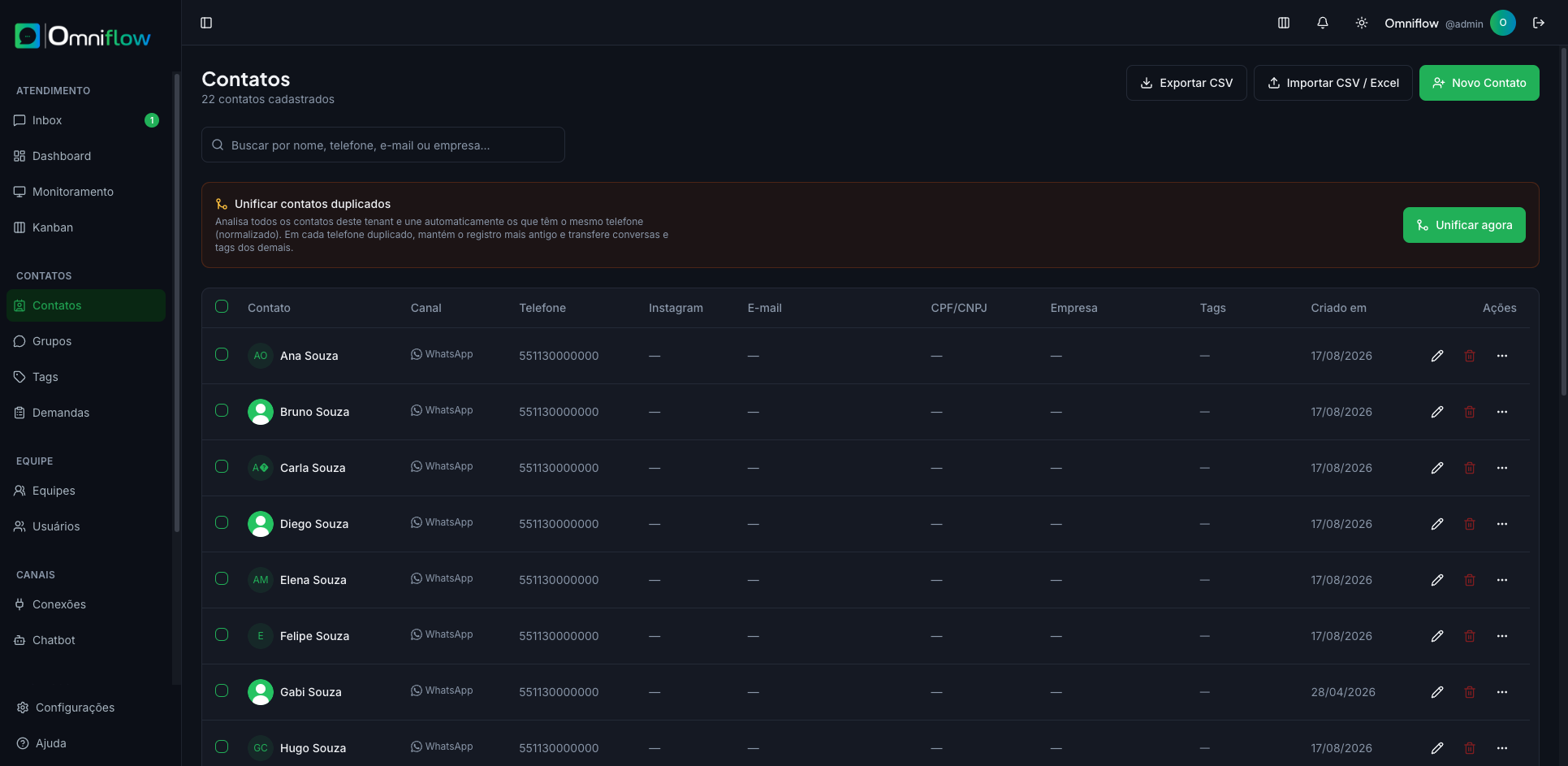
A área de Contatos serve para cadastrar e organizar as pessoas que falam com sua empresa pelo WhatsApp. Administradores e supervisores têm sempre acesso a esta área. Agentes só veem o menu Contatos (e podem criar, editar e excluir) se tiverem a opção Ver tela de contatos; no atendimento do Inbox, os dados do contacto continuam visíveis para o agente.

Busca rápida

  • Use a busca digitando pelo menos 2 caracteres. A busca considera nome e telefone. O número de resultados é limitado para a busca ficar rápida (por exemplo, até 10 ou 30, conforme configuração).

Listar e filtrar contatos

  • Na tela de contatos você vê a lista com paginação (páginas).
  • É possível buscar por nome, telefone, e-mail ou empresa (mínimo 2 caracteres).
  • A lista mostra se o atendimento está permitido ou bloqueado.
  • Use o filtro Permissão de atendimento para ver todos, só permitidos ou só bloqueados.

Criar um contato

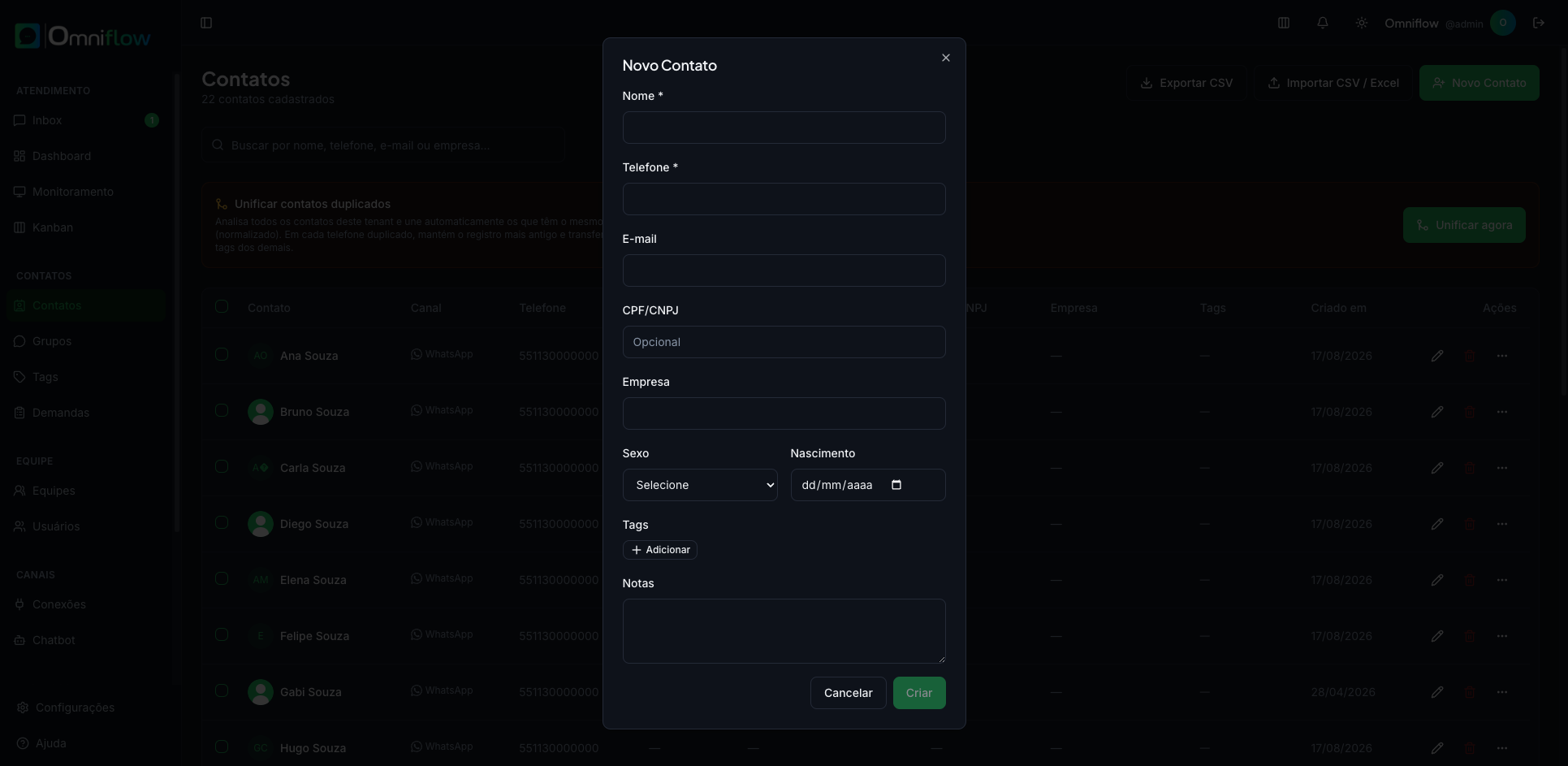
  • Clique em Novo contato (ou equivalente) e preencha:
    • Nome e telefone (obrigatórios)
    • E-mail, empresa, gênero, data de nascimento, observações e tags (opcionais)
  • Cada telefone deve ser único na sua empresa. Se já existir um contato com esse telefone (ativo), o sistema avisa. Se o contato com esse telefone tiver sido excluído antes, o cadastro pode ser reativado.
  • Contatos criados manualmente (ou por importação) nascem com atendimento permitido.

Importar contatos (CSV, XLS ou XLSX)

  • Se tiver permissão de criar contatos, use Importar CSV / Excel na mesma página.
  • Pode usar ficheiro CSV (UTF-8), XLS ou XLSX. A primeira linha é o cabeçalho; em Excel o sistema lê a primeira folha do livro. Colunas sem nome (vazias) aparecem na lista como não identificado 1, não identificado 2, e assim por diante, para poder mapeá-las. Títulos com ruído nas pontas (por exemplo tags;;;;;;;;;; vindos de Excel ou de export) são normalizados para o nome útil (ex.: tags). Depois de escolher o ficheiro, mapeie cada campo (nome, telefone, etc.) para a coluna correta — o mesmo conceito do envio em massa com planilha. O sistema pode sugerir o mapeamento se os nomes das colunas forem reconhecidos.
  • Nome e telefone são obrigatórios no mapeamento. Opcionais: e-mail, empresa, sexo, data de nascimento, notas, tags (vários nomes separados por ; ou | — devem coincidir com tags já existentes na plataforma) e permite atendimento (sim/não, true/false, 1/0; célula vazia ou coluna não mapeada = permitido).
  • Pode enviar até 2000 linhas de cada vez. Telefones que já existem em contato ativo são ignorados; contatos excluídos anteriormente com o mesmo telefone podem ser reativados com os dados da planilha.
  • O resumo mostra quantos registros foram criados, reativados, ignorados por duplicidade e eventuais erros por linha.

Exportar contatos (CSV em ZIP)

  • Apenas o administrador da licença pode exportar contatos (Exportar CSV na página).
  • Pode exportar todos do filtro actual ou apenas os selecionados na lista.
  • O ficheiro é um ZIP com CSV dentro, protegido por senha. A senha é mostrada uma única vez após o export — anote-a antes de fechar; não é possível recuperá-la depois.
  • Para abrir o ZIP use 7-Zip ou WinZip (encriptação AES-256). O CSV usa as mesmas colunas da importação (name, phone, email, etc.).

Editar um contato

  • Abra o contato e altere os campos desejados (nome, e-mail, empresa, observações, tags, etc.). As tags são substituídas pela lista que você definir (não é "adicionar", e sim "trocar a lista").
  • Com Configurações → Atendimento restrito ativo, use Permite atendimento para autorizar ou bloquear novas conversas desse contato. Sem a restrição ativa, essa opção (e a coluna Atendimento na lista) não aparece.

Atendimento em lote

  • Com a restrição de atendimento ativa, selecione vários contatos na lista e use Permitir atendimento ou Bloquear atendimento para alterar a permissão de todos de uma vez (com confirmação).

Excluir um contato

  • Só é possível excluir se o contato não tiver conversas ativas (não finalizadas). Caso tenha, o sistema impede a exclusão. A exclusão é "soft": o contato deixa de aparecer na lista normal, mas o histórico permanece no sistema.

Exclusão em lote

  • Se a tela permitir, você pode selecionar vários contatos e excluir em lote. A mesma regra vale: nenhum deles pode ter conversa ativa.

Duplicados com o mesmo telefone (quando disponível)

  • O super administrador pode ligar ou desligar essa função para toda a instalação em Super Admin → Configurações da aplicação (não é um ajuste por empresa).
  • Quando estiver ligada, na página Contatos aparece um bloco com o botão Unificar agora: o sistema analisa todos os contatos do tenant, agrupa registros com o mesmo telefone normalizado e unifica automaticamente — em cada grupo mantém o contato mais antigo; conversas e tags dos duplicados passam para esse registro.
  • Se você não vir essa opção, a função está desligada na plataforma — fale com quem gere a instalação.

Documentação Omniflow — Atendimento Omnichannel Inteligente