Appearance
Inbox e conversas
O Inbox é o painel de atendimento. Menu Atendimento → Inbox.
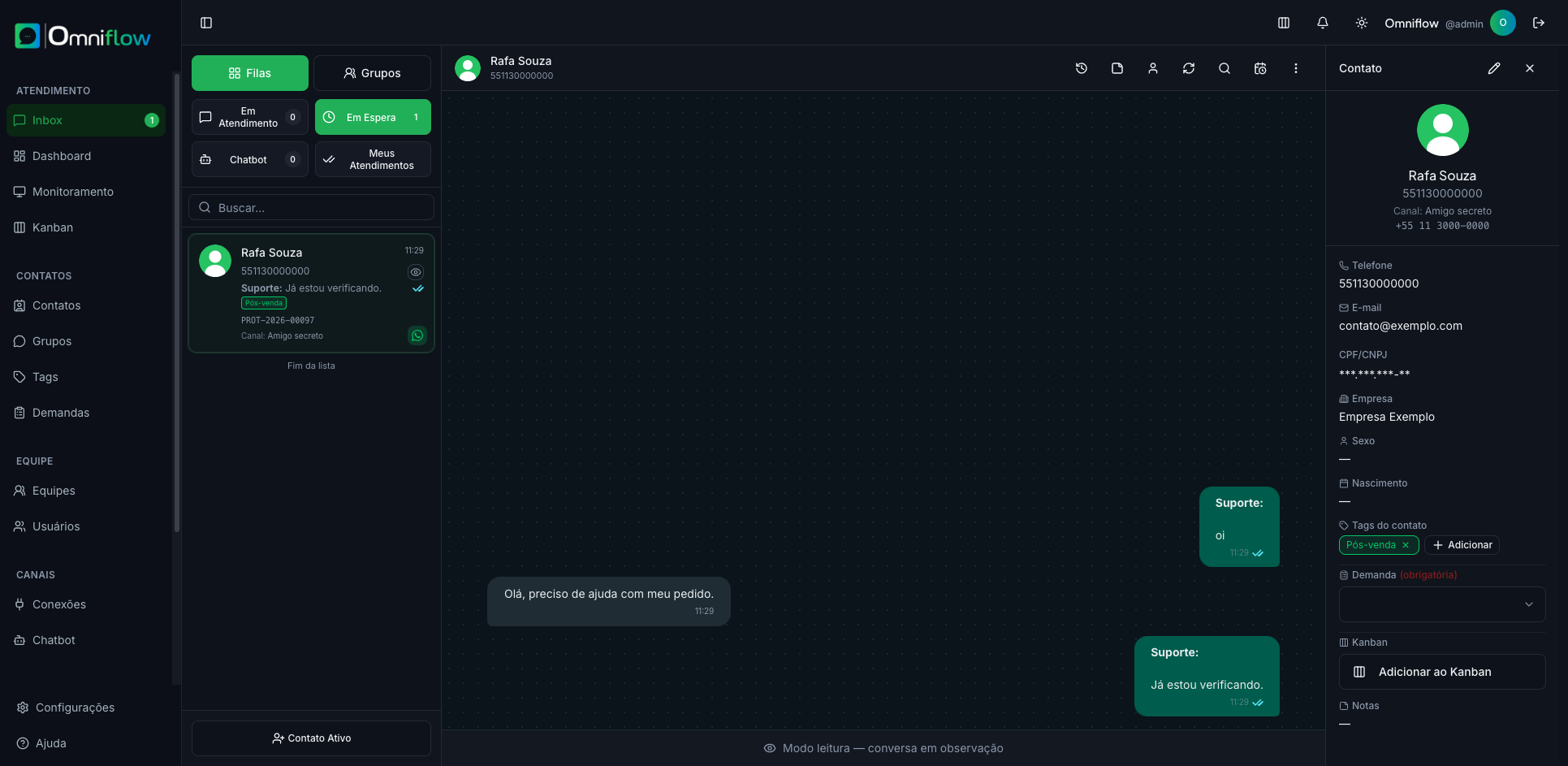
À esquerda ficam as filas; no centro, o chat; à direita, os dados do contato.
Filas
No topo da lista, Filas ou Grupos.
Nas Filas:
| Aba | O que mostra |
|---|---|
| Em Atendimento | Conversas que um agente já assumiu |
| Em Espera | Na fila da equipe, à espera de alguém |
| Chatbot | Ainda só com o robô |
| Meus Atendimentos | Já finalizadas por você |
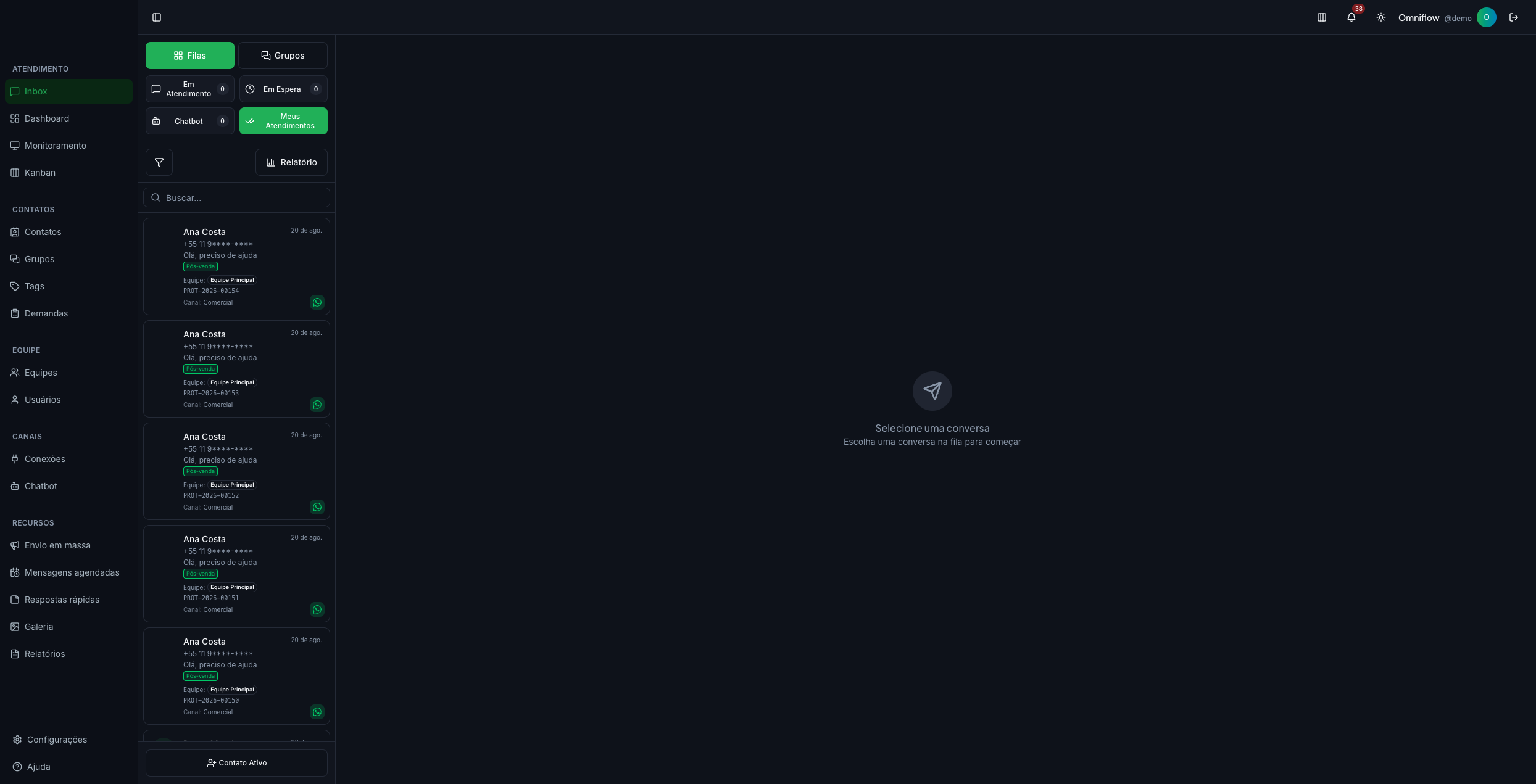
Em Meus Atendimentos, a lista carrega de 30 em 30 (role para baixo para ver mais). Use Relatório para consultar o histórico completo com filtros, sem abrir o atendimento na lista do Inbox.
Relatório — Meus Atendimentos
O botão Relatório abre um modal com os seus atendimentos finalizados. Filtros disponíveis:
- De / Até (data de finalização; o dia é interpretado no horário de Brasília)
- Protocolo, Contato (nome ou telefone)
- Demanda, Canal, Tag
- Empresa, CPF/CNPJ
Clique em Aplicar filtros. A lista é paginada. Ao clicar numa linha, a conversa abre em modo leitura (como no histórico do contacto) — use Voltar ao relatório para regressar à lista.
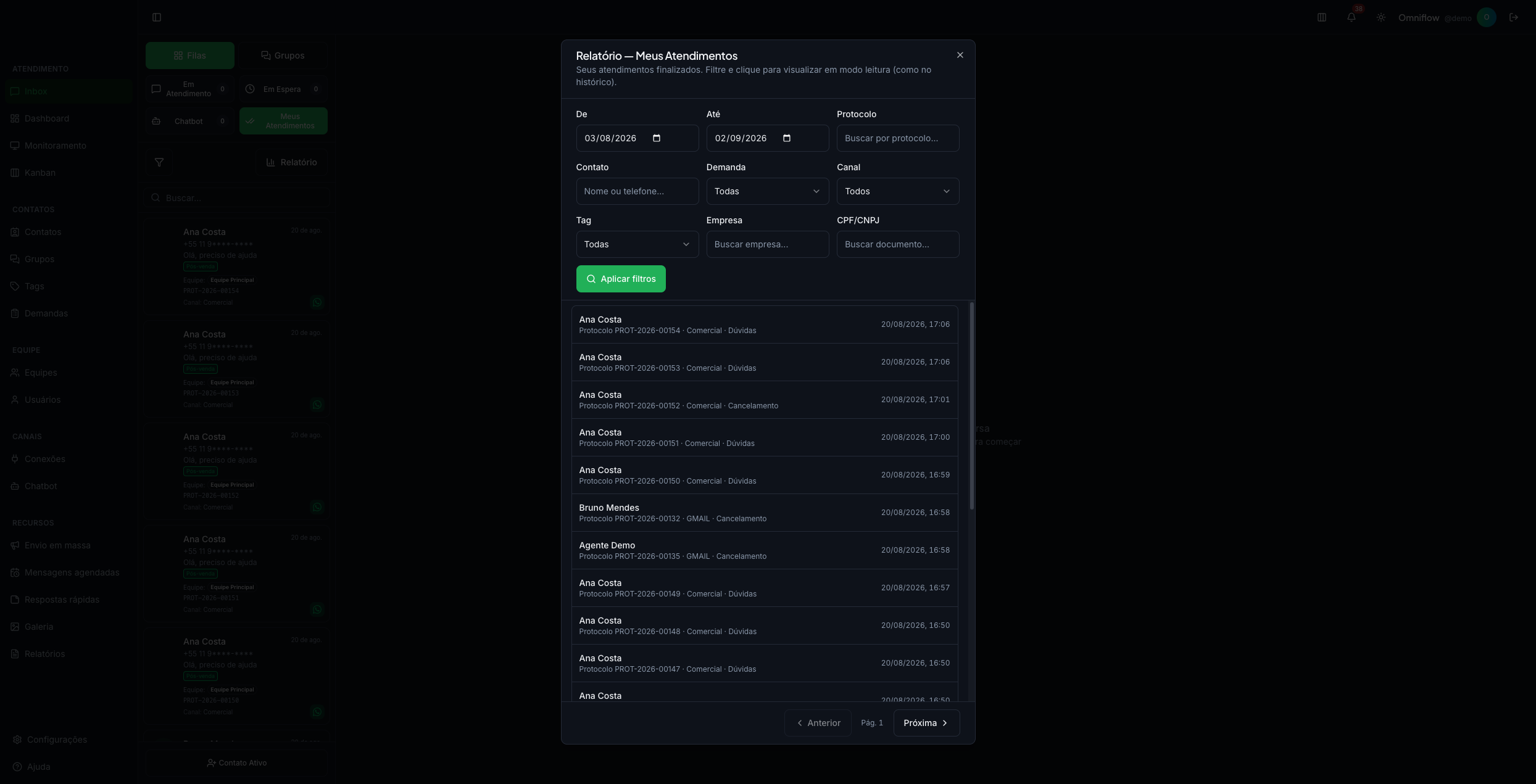
O número em cada aba é o volume daquela fila. Use Buscar para achar conversa por nome, telefone ou e-mail.
Nas Filas, o ícone de filtro permite restringir por equipe e/ou canal (podem combinar). Em Grupos, o filtro é por canal WhatsApp. Os números das abas continuam a mostrar o total da fila (sem o filtro).
Nas filas abertas (Em Atendimento, Em Espera, Chatbot) use Selecionar: aparece um cabeçalho com checkbox da fila ativa (Marcar todos nesta fila) e, com itens marcados, os botões Limpar, Transferir e Finalizar lado a lado. A transferência em massa usa o mesmo destino (equipe, usuário e/ou canal) para todas; canal só aparece se as selecionadas forem do mesmo tipo. Se a organização exigir demanda ao finalizar, escolha uma demanda para o lote.
Clicar numa notificação (sino, toast ou alerta do sistema) de uma conversa Em espera não assume o atendimento: se Espiar estiver habilitado, a conversa abre em modo leitura; se não, o Inbox só muda para a aba Em espera. Para assumir, clique no cartão na lista. A fila Em espera só notifica quando o contacto entra nessa fila; mensagens seguintes enquanto espera não voltam a alertar. Quando a conversa passa a Em atendimento, os alertas voltam (agrupados no sino), mesmo que o aviso de espera tenha sido lido ou apagado.
Como atender
- Abra Em Espera ou Chatbot.
- Clique no cartão da conversa para assumir (passa para Em Atendimento).
- Ou use o olho Espiar conversa para só observar — o campo de mensagem fica em modo leitura.
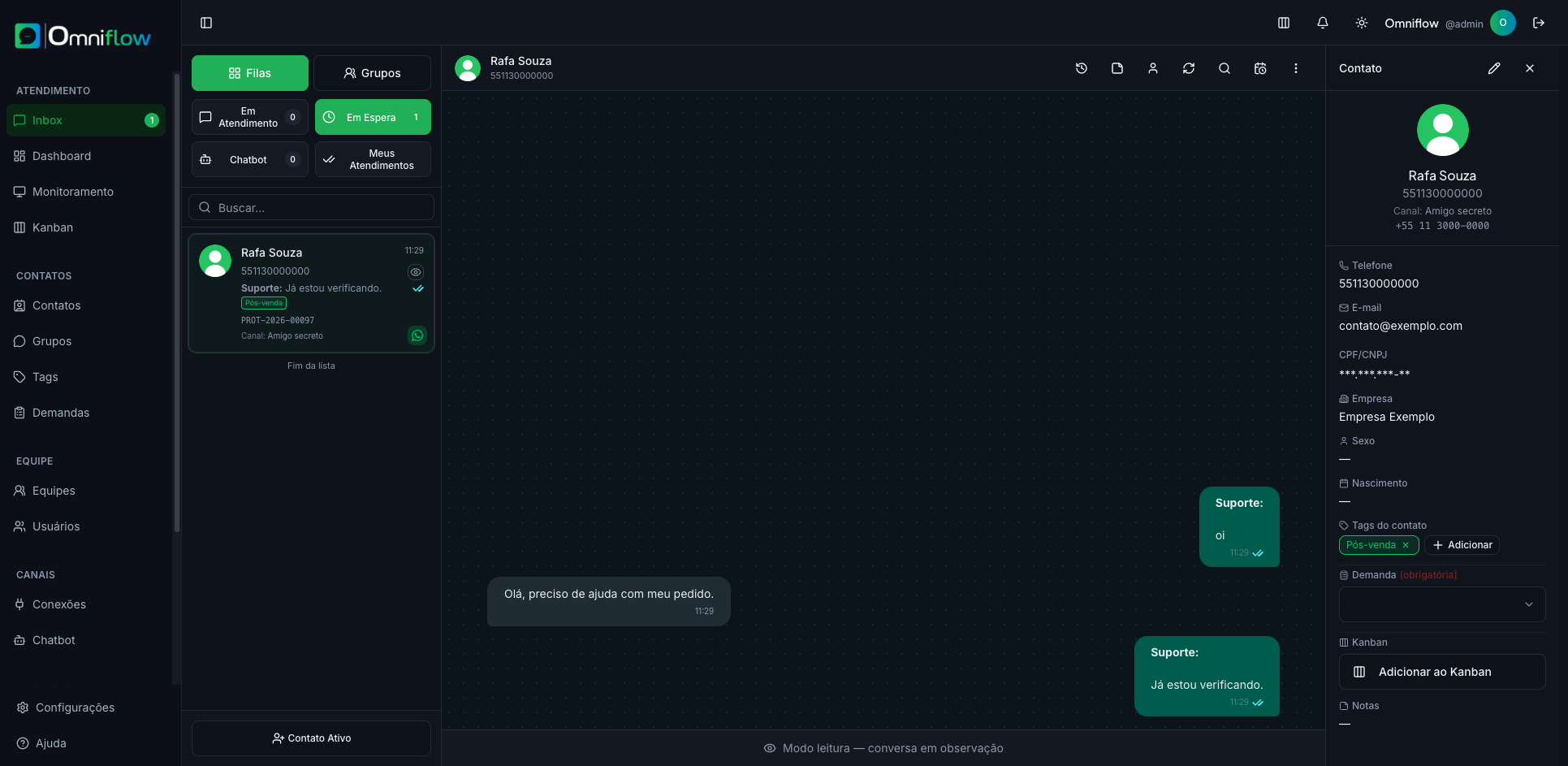
No cartão da lista você vê: nome, prévia da última mensagem, protocolo, canal e tags.
Finalizar e transferir
No topo do chat, o menu ⋮ tem Transferir e Finalizar atendimento. Também pode finalizar pelo X no cartão (Em Atendimento) ou selecionar várias conversas na lista e usar Finalizar / Transferir.
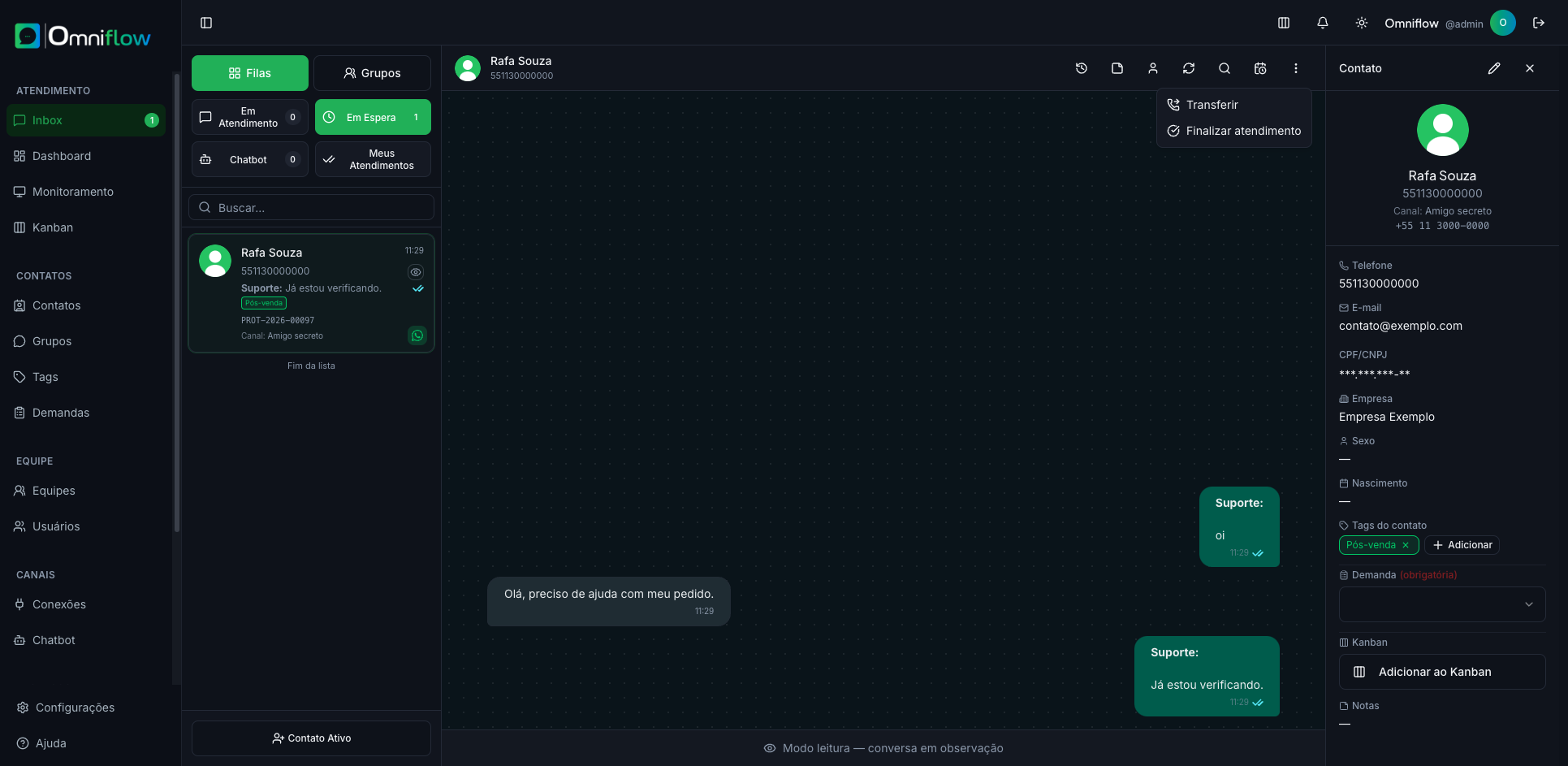
Finalizar tira a conversa das filas ativas; ela aparece em Meus Atendimentos.
Transferir envia para:
- uma equipe (fica em Espera para essa equipe)
- um usuário (vai para Em Atendimento dele)
- outro canal do mesmo tipo (histórico e agente se mantêm; as respostas saem pela linha de destino)
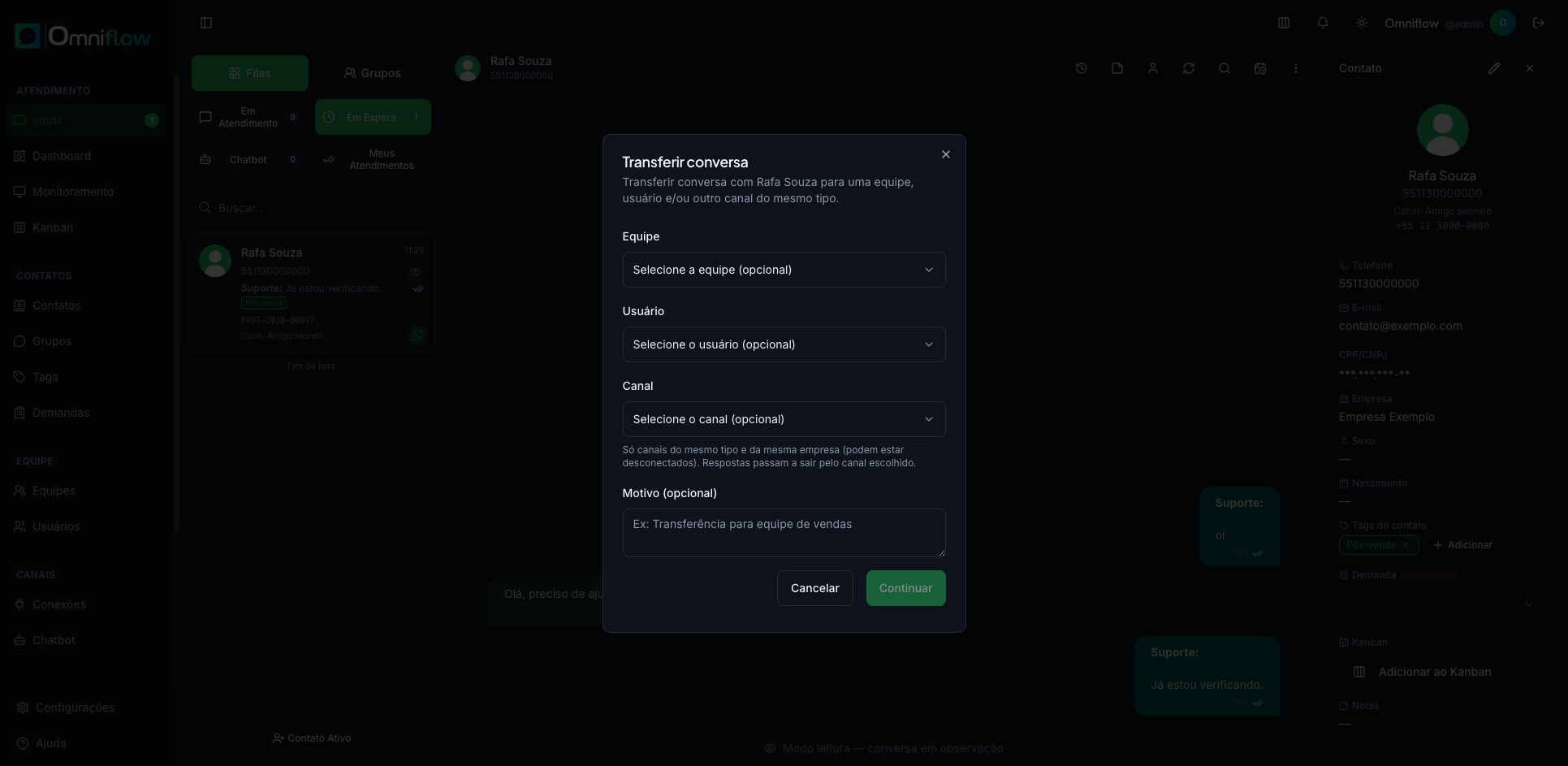
Conversas de grupo não se transferem. Se o contacto já tiver atendimento aberto no canal de destino, a ação é bloqueada.
Tags, demanda e Kanban
Na ficha à direita (quando visível):
- Tags do contato
- Demanda do atendimento (motivo/assunto)
- Adicionar ao Kanban
- Notas internas
O ícone de painel no cabeçalho do chat mostra ou oculta essa ficha. Detalhes: Tags, Demandas, Kanban.
Iniciar conversa (contato ativo)
No rodapé da lista, + Contato Ativo:
- Escolha o canal WhatsApp conectado.
- Pesquise um contato ou informe o número com DDI (ex.:
+55+ DDD). - Escreva a mensagem e/ou anexe até 5 mídias (também pode colar). Clique em Iniciar atendimento.
- Escolha o canal de e-mail.
- Em Para, pesquise contactos que já têm e-mail ou digite o endereço.
- Preencha Assunto (opcional) e o corpo (formatação, variáveis, emoji).
- Anexe ou cole imagens (até 5 ficheiros). Clique em Enviar e-mail. A conversa abre em Em Atendimento.
Na conversa de e-mail já aberta, a caixa de resposta usa o compositor de e-mail (barra estilo Gmail; Pré-visualizar mostra o corpo como o destinatário vê). Abrir e-mail usa o mesmo HTML da receção.
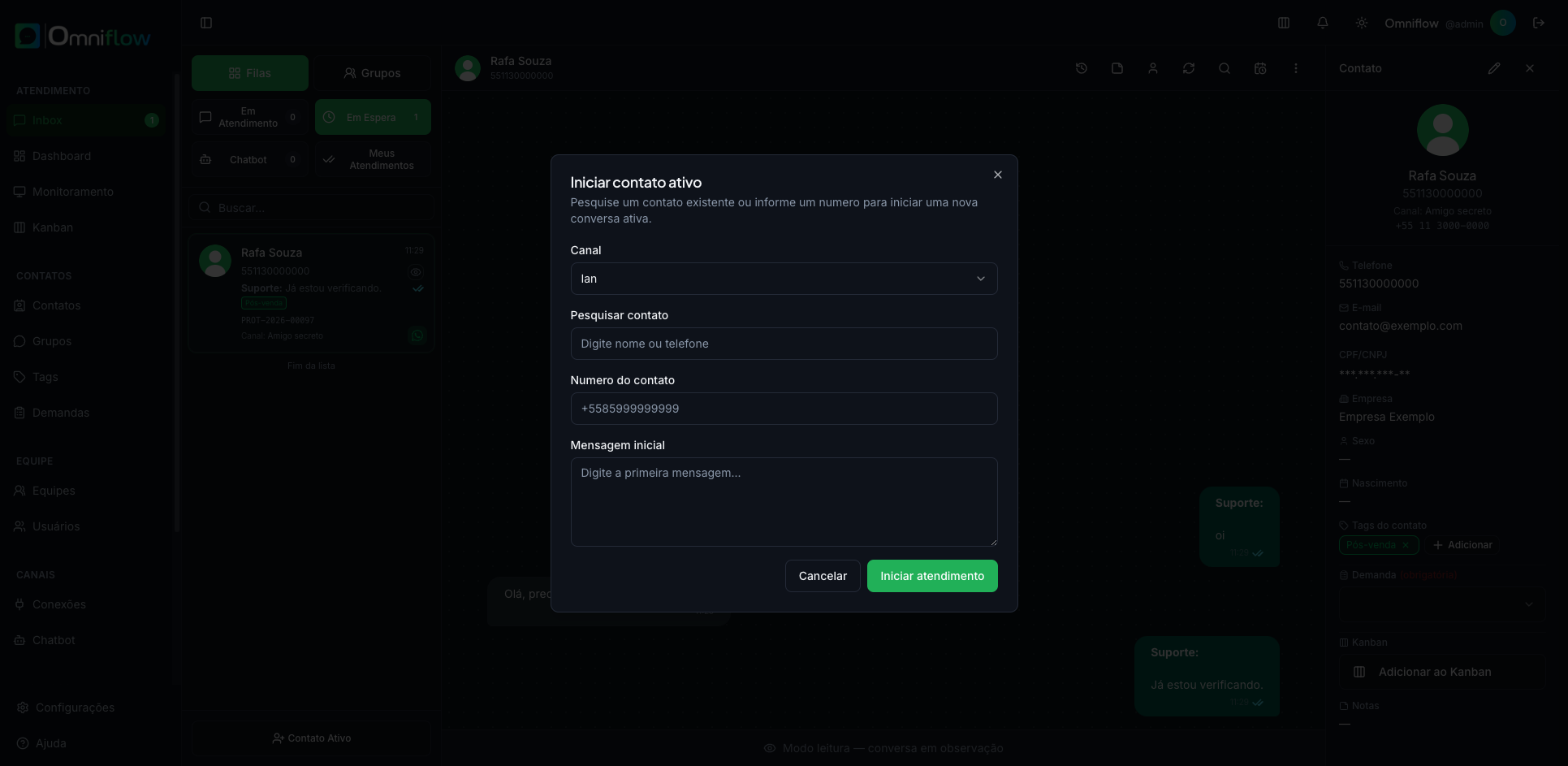
Se não houver canal conectado, o sistema pede para ligar um em Conexões. Ligar uma caixa: Conectar caixa de e-mail.
Grupos no Inbox
A aba Grupos lista conversas de grupos WhatsApp. Não há finalizar/transferir como nas individuais. Menções com @ só funcionam em grupo. Em cada grupo, o sino no topo permite silenciar notificações (8 horas, 1 semana ou sempre). Com as notificações de grupos ativas e o grupo não silenciado, novas mensagens geram som, aviso no canto superior direito, entrada no sino (agrupadas com contador) e, se as notificações do sistema estiverem ligadas em Configurações → Gerais, também o alerta do sistema operativo. O botão Grupos e cada cartão mostram a quantidade de mensagens novas (por utilizador; silenciados não contam). Ao abrir o grupo, a contagem desse utilizador é zerada. A gestão (importar, enviar a vários) fica em Contatos → Grupos. Se a mensagem chegou ao grupo, o Inbox não trata um aviso técnico da integração como falha de envio.
Agendar mensagem
O ícone de calendário no topo do chat agenda um envio para aquele contacto. Lista completa: Mensagens agendadas.
Como enviar texto, mídia e o restante do chat: Chat e mensagens.