Appearance
Chat e mensagens
Com a conversa aberta no Inbox, o centro da tela é o chat.
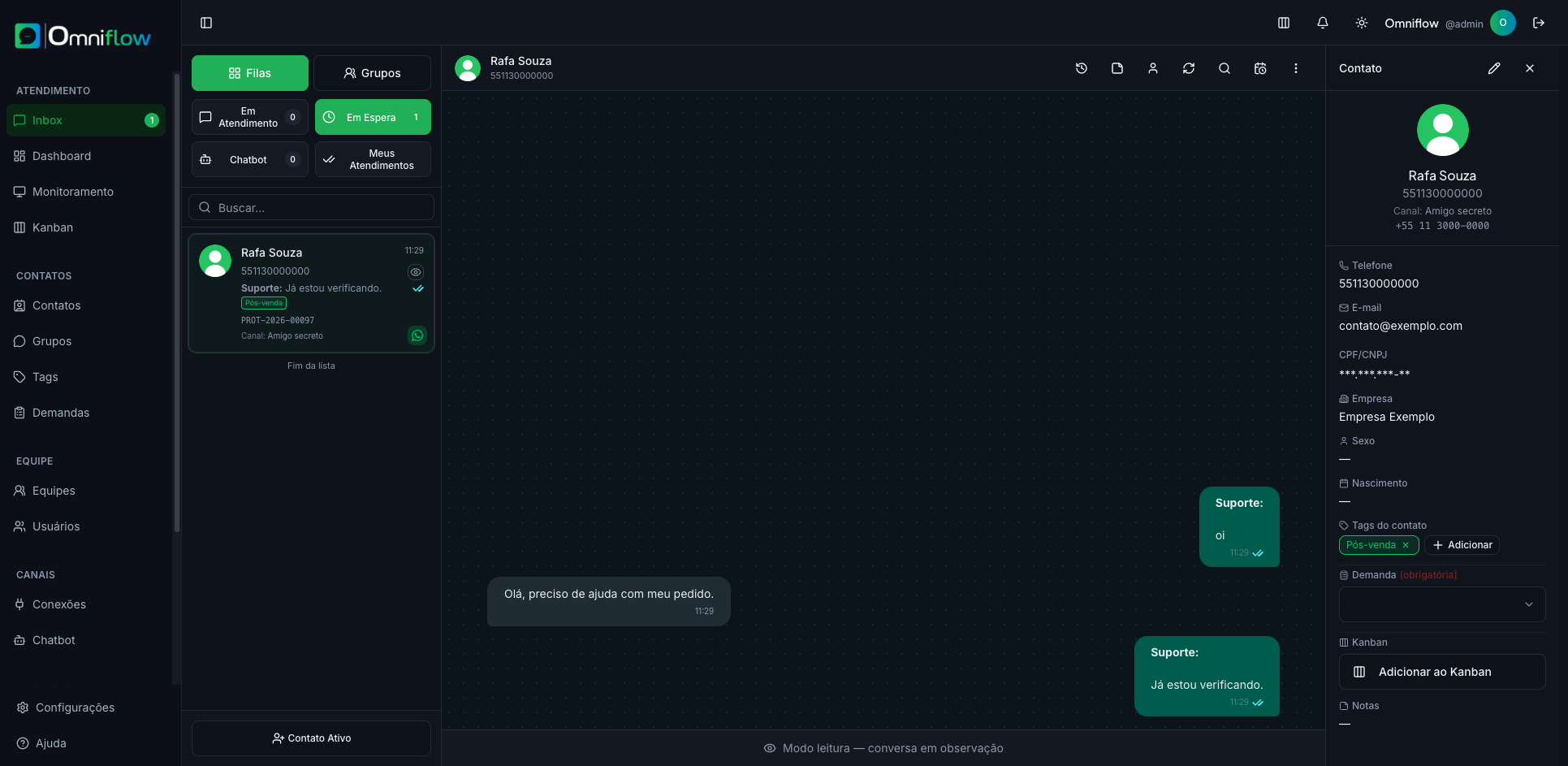
No topo: histórico, respostas rápidas, mostrar/ocultar contato, sincronizar, buscar, agendar e o menu ⋮ (transferir / finalizar).
Histórico do contacto
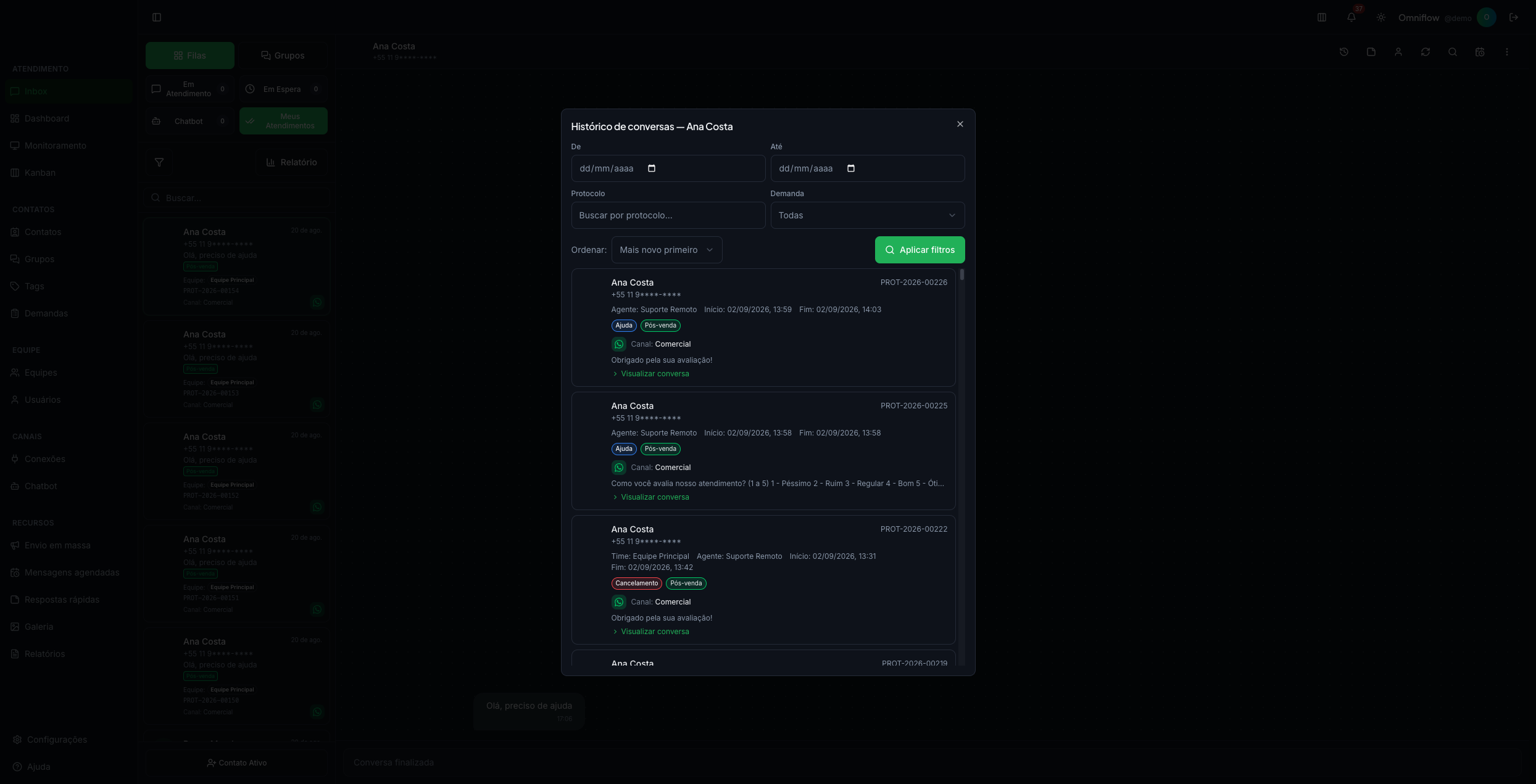
O ícone de histórico no topo do chat abre as conversas finalizadas daquele contacto.
Pode filtrar por:
- De / Até (data de finalização)
- Protocolo
- Demanda (incluindo «Sem demanda»)
Escolha a ordenação (mais novo ou mais antigo primeiro) e clique em Aplicar filtros. Clique numa conversa para visualizar em modo leitura (mensagens e, se disponível, resumo com IA).
Em filas Em Espera ou Chatbot, o rodapé pode aparecer como Modo leitura (espiar). Para responder, assuma a conversa.
Enviar texto
- Enter envia; Shift + Enter quebra linha.
- Se a assinatura do agente estiver ligada, o nome pode aparecer na frente da mensagem.
- Variáveis no texto (substituídas no envio):
{{name}},{{greeting}},{{protocol}},{{date}}. Lista em Configurações → Variáveis. - Atalho # abre respostas rápidas (mensagens pré-definidas).
Buscar na conversa
A lupa no topo pesquisa o histórico guardado desta conversa (texto e transcrições), sem precisar clicar em «Carregar mensagens anteriores». Digite pelo menos 2 caracteres; a busca ignora maiúsculas/minúsculas e acentos (ex.: jose encontra José). A ocorrência atual ganha borda e o trecho fica grifado. Seta para cima = mais antiga; para baixo = mais recente — a plataforma abre o contexto à volta da mensagem.
Responder, editar, excluir, reagir
- Responder (menu da mensagem): envia com citação. Clique na citação para ir à original.
- Editar / Excluir: o agente só nas próprias mensagens; admin e supervisor em qualquer mensagem de agente, dentro da janela de tempo. Excluir some no Omniflow; no WhatsApp do cliente a mensagem pode continuar visível.
- Reação: escolha um emoji; de novo no mesmo emoji remove.
Anexos, figurinhas e áudio
- + envia arquivos, fotos e vídeos (pode escolher várias de uma vez, até 5). No WhatsApp dá para pôr legenda (na primeira, se for um álbum); várias imagens aparecem em grade. No Instagram Direct, envie a mídia e o texto à parte.
- Ícone de figurinha: WebP, PNG, JPEG ou GIF (animado se for o caso). Recentes ficam à mão.
- Campo vazio: microfone grava e envia como voz (PTT).
Clique numa imagem ou vídeo para ver em tela cheia.
E-mail no chat
Nas conversas do canal de e-mail, a caixa de resposta usa o compositor (formatação, Pré-visualizar, colar imagens no corpo, até 5 anexos). Abrir e-mail mostra o HTML como o destinatário vê. Status ao lado da hora: enviado / recebido / aberto. Ligar a caixa: Conectar caixa de e-mail.
Transcrição e sugestão com IA
Se a empresa tiver o recurso:
- Em áudio do cliente, Transcrever gera o texto abaixo da mensagem.
- No menu da conversa, Sugestão de respostas preenche o campo; você edita e envia.