Appearance
Equipes
Menu Equipe → Equipes. Define quem atende quais conversas. Administradores (e supervisores, em parte) gerenciam; o agente vê Minhas equipes — as filas das quais recebe atendimento.
Quando uma conversa em Em espera não tem equipe alvo (canal sem chatbot e sem equipe de fallback), ela entra numa fila geral visível a todos os agentes da conta, até alguém assumir ou transferir.
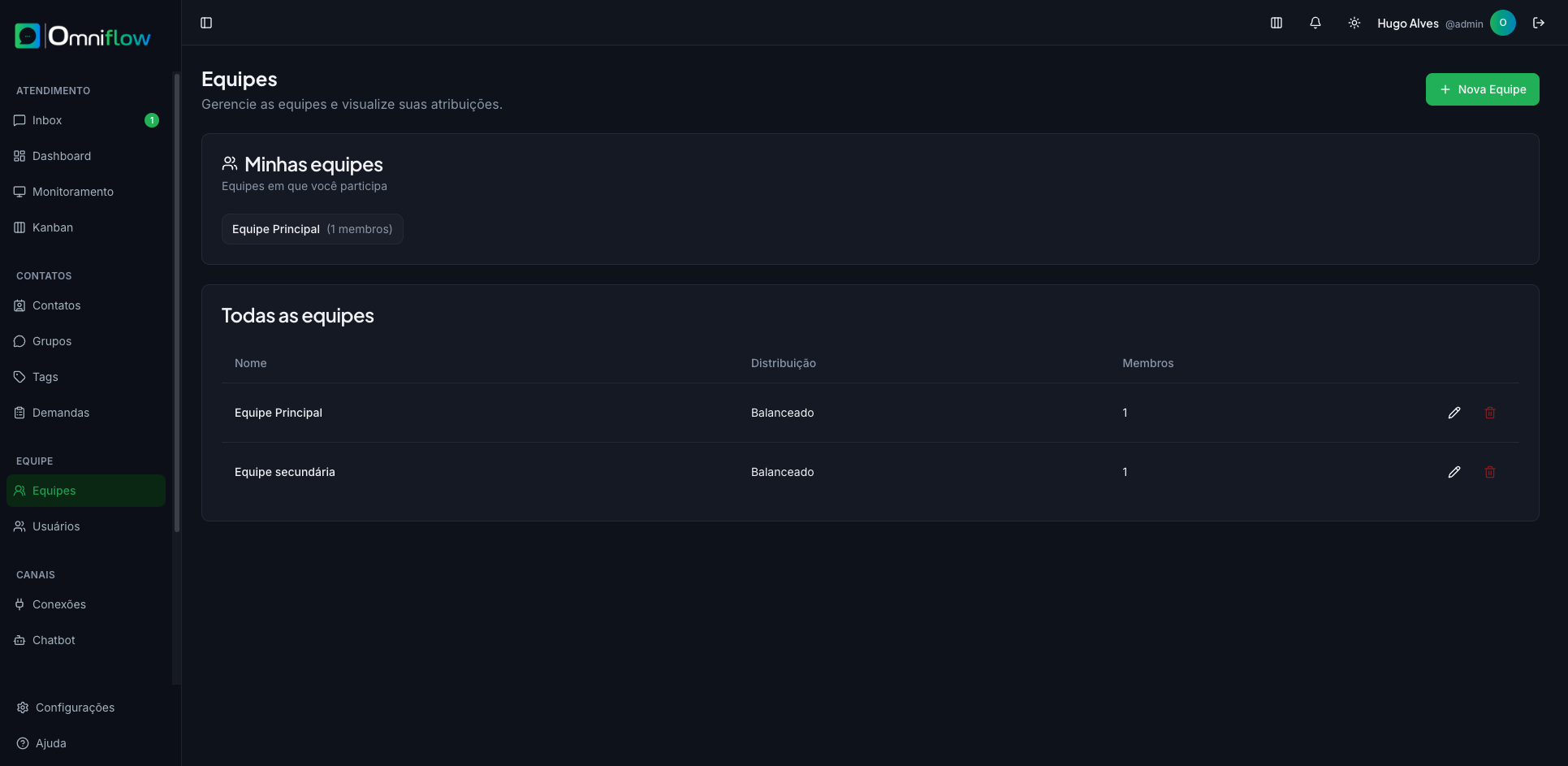
Lista
- Minhas equipes — as que você participa.
- Todas as equipes — nome, tipo de distribuição e número de membros. Lápis edita; lixeira exclui.
Nova equipe
+ Nova Equipe:
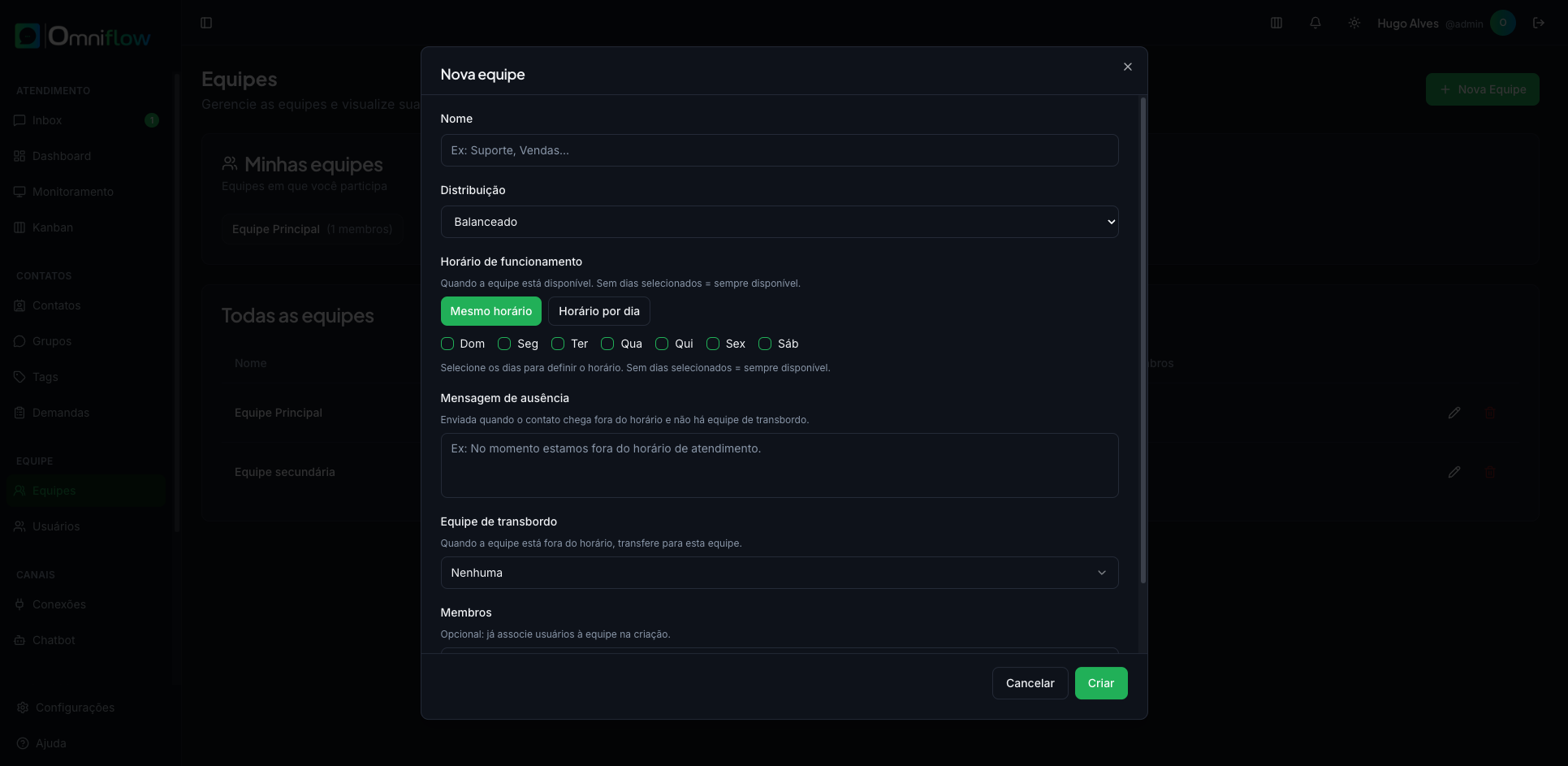
- Nome (ex.: Suporte, Vendas)
- Distribuição — como as conversas são oferecidas aos membros: Balanceado, Menos ocupado, Manual ou Rodízio
- Horário de funcionamento — dias em que a equipe está disponível. Sem dias = sempre disponível. Dá para usar mesmo horário ou horário por dia (vários turnos no mesmo dia, ex.: 08:00–12:00 e 13:00–18:00)
- Mensagem de ausência — quando o contato chega fora do horário e não há transbordo
- Equipe de transbordo — para onde vai a conversa fora do horário
- Membros — opcional na criação; só usuários já cadastrados
Na edição, os mesmos campos. Remover um membro tira essa pessoa da fila da equipe. Excluir a equipe remove os vínculos; as conversas precisam ser redistribuídas no fluxo da empresa.
Horário de trabalho do agente (login fora do expediente) fica no cadastro do usuário e em Configurações. Papéis: Papéis e permissões.