Skip to content

Envio em massa (WhatsApp QR)

O módulo Envio em massa permite criar campanhas de marketing com envio controlado para muitos contatos.

Antes de começar

  • Atualmente, o envio em massa está disponível para canais WhatsApp QR.
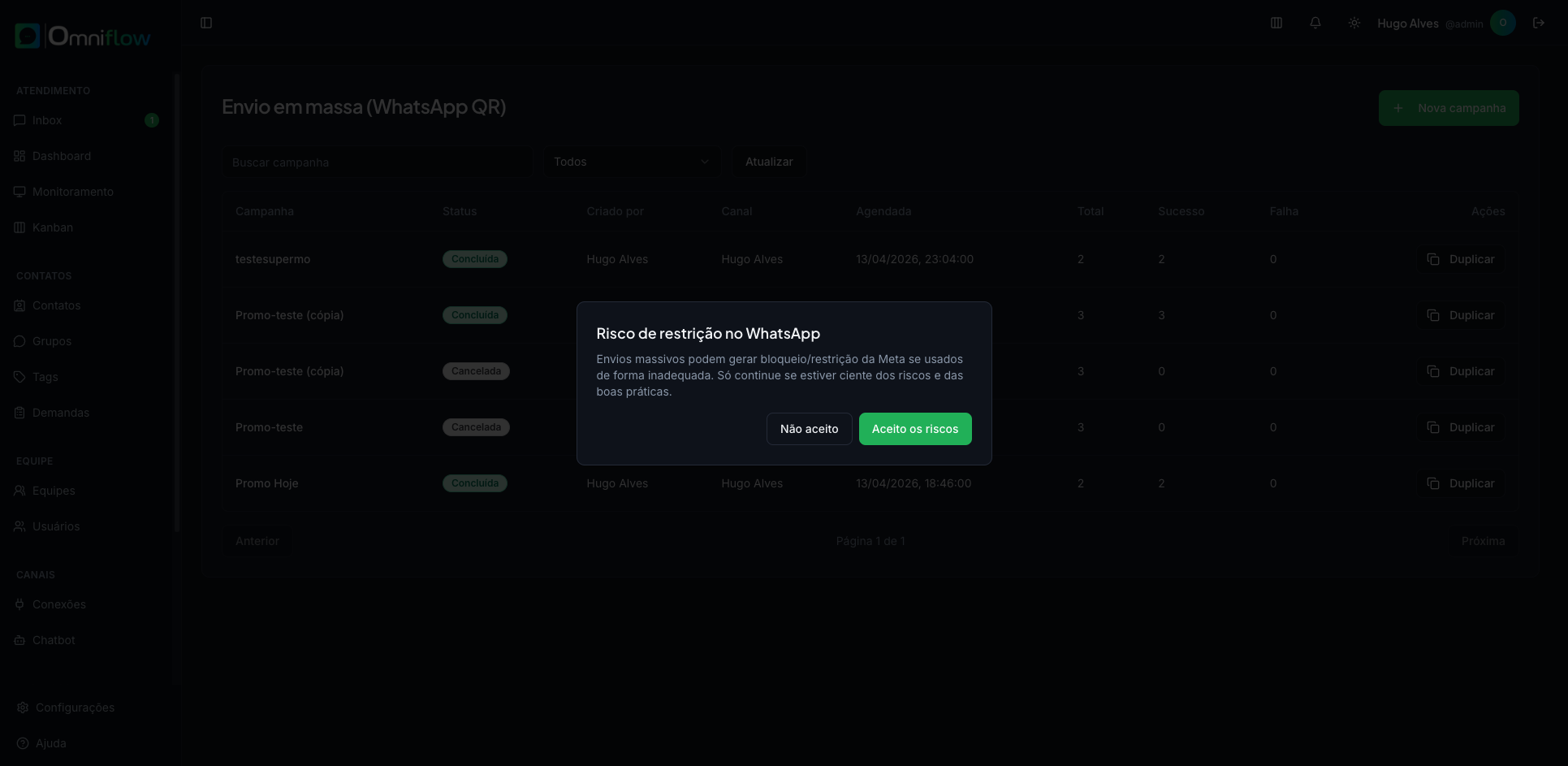
  • Ao entrar no módulo, aparece um aviso de risco de bloqueio/restrição da Meta.
    É necessário aceitar para continuar.

Fluxo de uso

  1. Acesse Envio em massa no menu.
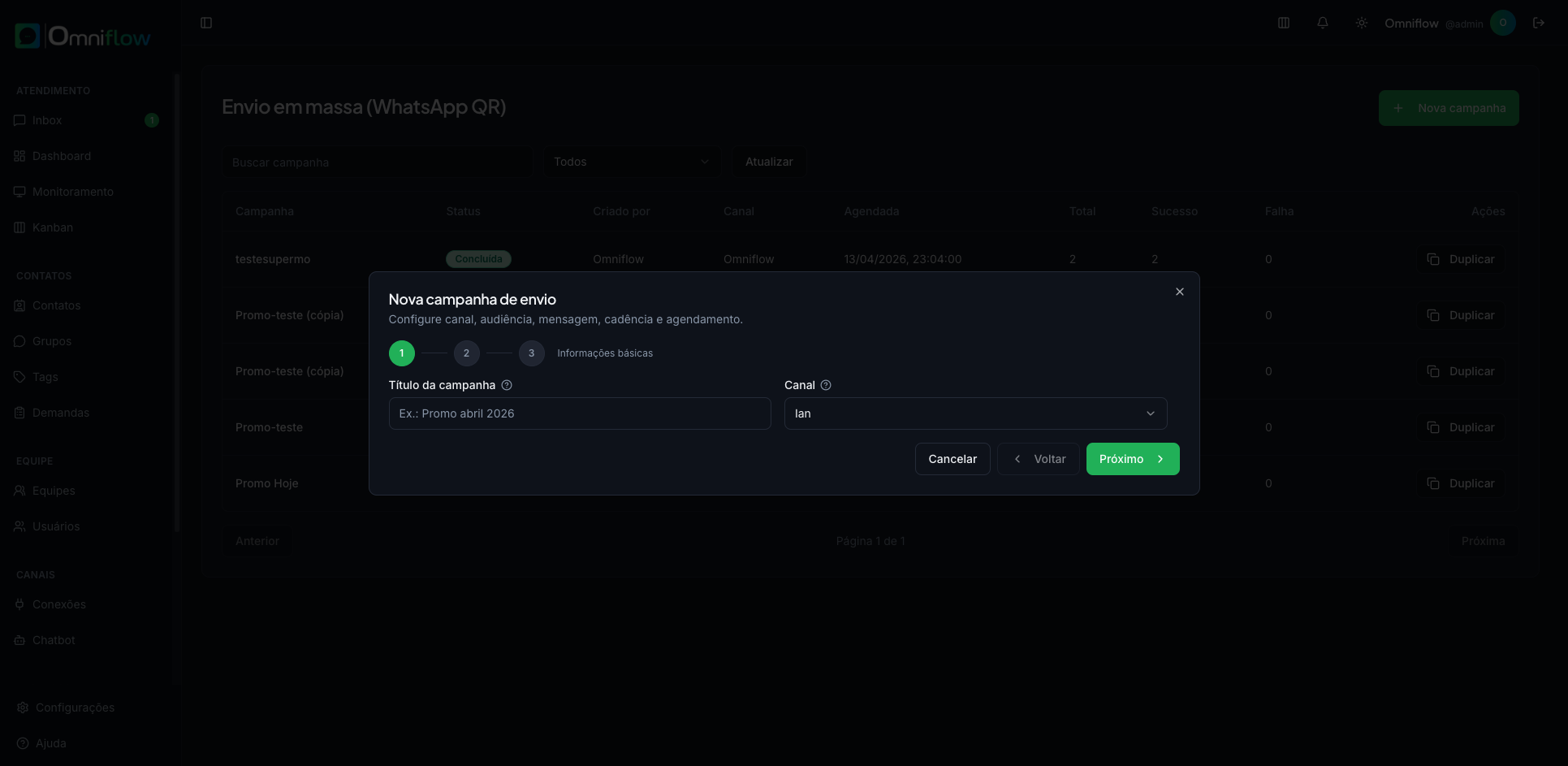
  2. Clique em Nova campanha.
  3. Defina:
    • título da campanha;
    • canal de envio;
    • audiência (contatos da plataforma ou planilha CSV/XLSX);
    • mensagem (texto ou texto + mídia) com variáveis ;
    • se o envio deve abrir sessão de conversa no Inbox;
    • cadência de envio (modo recomendado ou personalizada dentro dos limites do sistema);
    • data e hora de agendamento;
    • janela diária de envio (por exemplo, 09:00 às 18:00).
  4. Salve a campanha (fica em rascunho).
  5. Clique em Iniciar para agendar/executar conforme a data/hora configuradas.

Edição, pausa e retomada

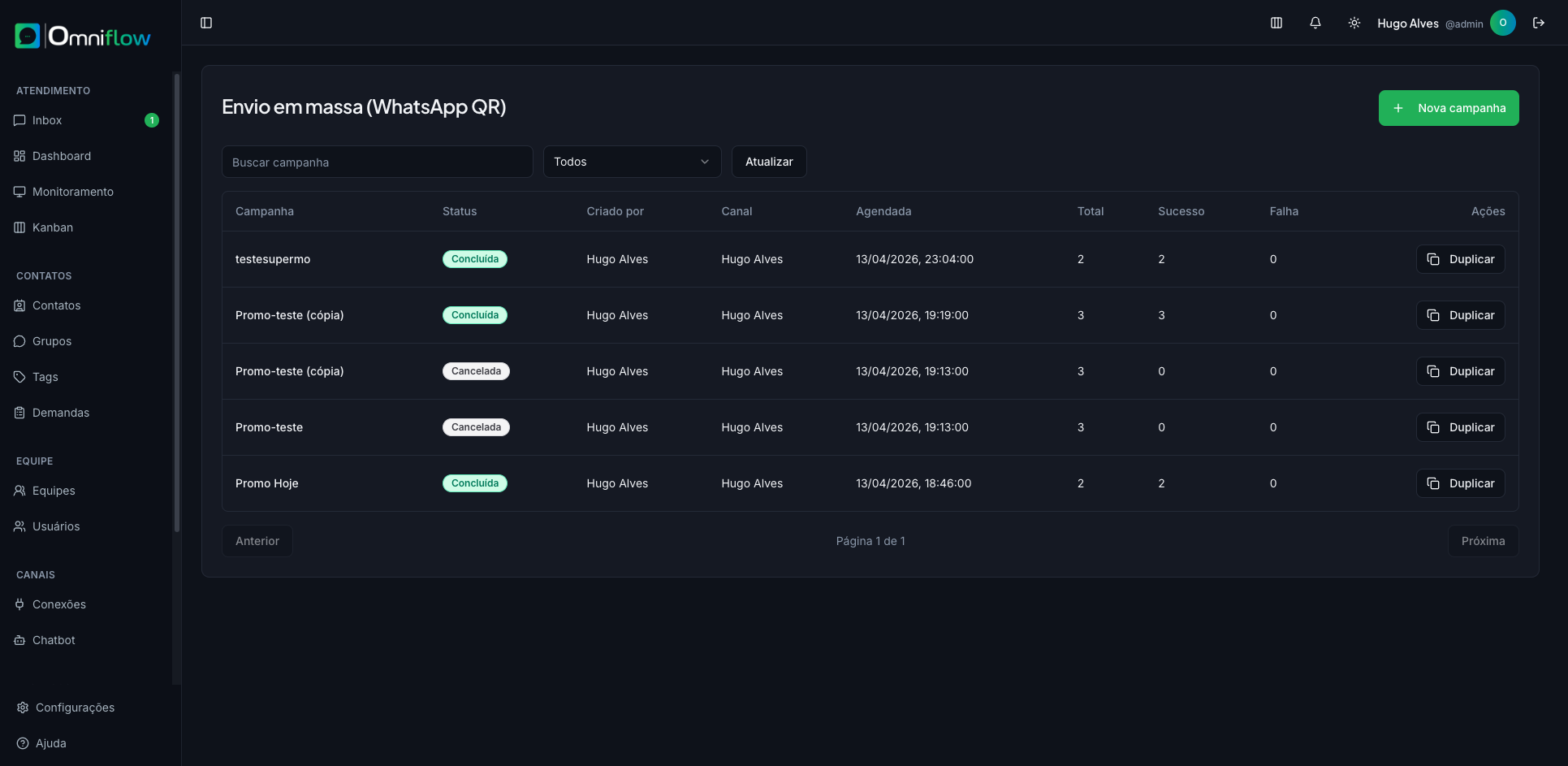
  • Campanhas não iniciadas (rascunho) podem ser editadas pela ação Editar na listagem.
  • Campanhas já iniciadas não podem ser editadas; nesse caso, use Pausar e depois Retomar quando quiser continuar o envio.
  • Campanhas não iniciadas também podem ser excluídas pela listagem.
  • Campanhas iniciadas ou pausadas podem ser canceladas de forma definitiva (sem opção de retomada).

Cadência de envio (proteção)

  • Por defeito, a cadência usa um perfil recomendado fixo pelo sistema (lotes pequenos, pausa entre ciclos e variação automática), para reduzir risco de bloqueio no WhatsApp.
  • Opcionalmente pode ativar Personalizar cadência no mesmo passo em que define a mensagem e o agendamento: nesse modo define mensagens por ciclo, pausa base (segundos) e variação máxima (jitter), dentro dos limites máximos aceites pelo sistema (combinações demasiado agressivas são recusadas ao gravar).

Abrir sessão de conversa

  • Por padrão, o envio em massa não abre sessão no Inbox.
  • Se ativar Abrir sessão de conversa ao enviar, a campanha abre conversa e a coloca em Em Atendimento.

Janela diária de horário

  • É possível limitar o envio a uma faixa diária (ex.: 09:00 até 18:00).
  • Se a campanha não terminar dentro da faixa, ela pausa e continua no próximo dia dentro da mesma janela.

Audiência por contatos da plataforma

  • Pode filtrar por busca e tags.
  • A seleção mantém-se ao trocar de página.
  • Existe opção de selecionar todos os contatos do filtro atual.

Audiência por planilha

  • Faça upload de CSV/XLSX.
  • O sistema valida e mostra preview:
    • colunas detectadas,
    • total de linhas,
    • telefones válidos/inválidos.
  • Mapeie pelo menos a coluna de telefone.

Variáveis na mensagem

  • O template aceita .
  • Exemplos comuns: , , .
  • Em planilha, também pode usar variáveis das colunas mapeadas.
  • No editor da mensagem, o botão de variáveis lista os campos padrão e, quando a audiência vem de planilha, também mostra as colunas detectadas para inserção com clique.

Acompanhamento e relatório

  • A listagem mostra status da campanha e contadores (total, sucesso, falha).
  • Ao terminar, o relatório mostra falhas com motivo por destinatário.

Documentação Omniflow — Atendimento Omnichannel Inteligente