Appearance
Conectar caixa de e-mail
Menu Canais → Conexões → Nova conexão → E-mail (badge Beta). Cada caixa ligada conta como um canal no limite do plano.
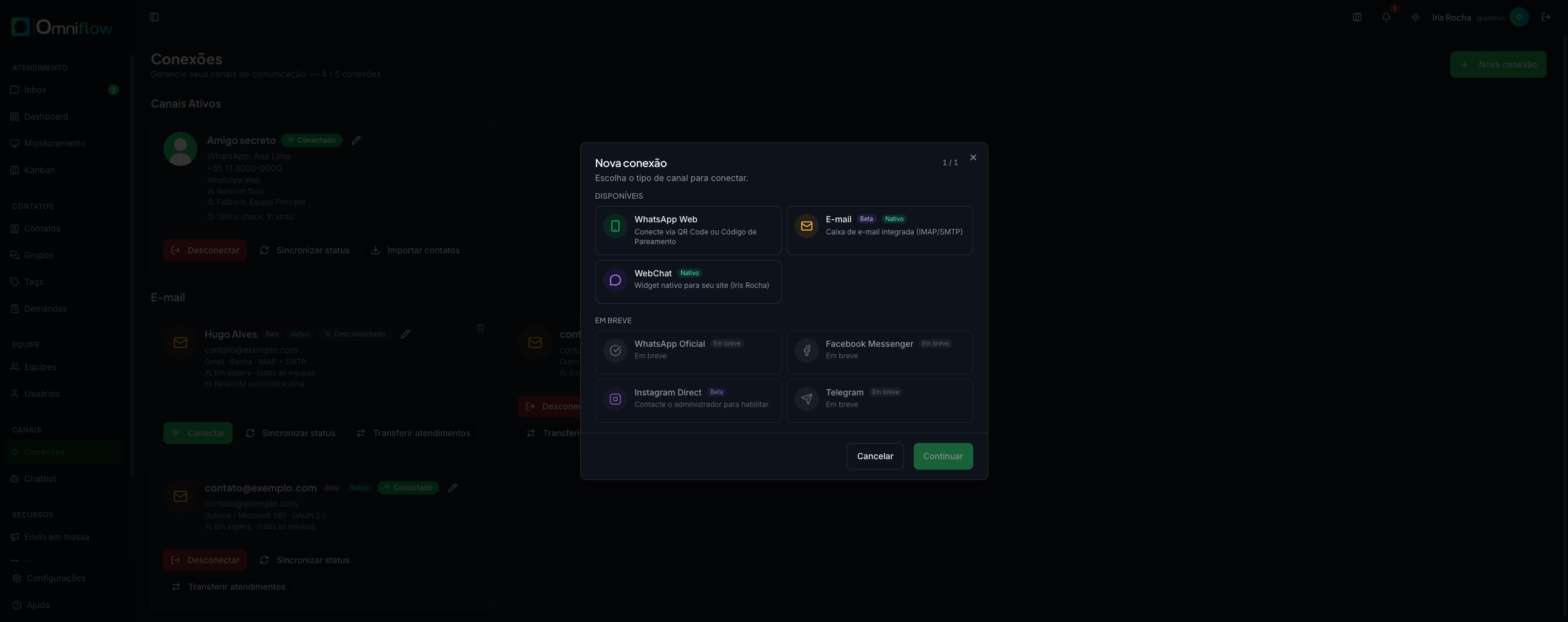
O Omniflow lê a pasta INBOX (IMAP) e envia as respostas (SMTP). Só entram mensagens recebidas depois da ligação — o histórico antigo da caixa não é importado.
Escolha o provedor:
| Provedor | O que informar |
|---|---|
| Gmail | E-mail + senha de aplicativo (não a senha da conta) |
| Outlook / Microsoft 365 | Autorização na Microsoft (OAuth). Sem senha. Só aparece se o Super Admin tiver ligado E-mail Microsoft |
| Outro | Hosts IMAP/SMTP manuais + e-mail e senha (ou senha de app do provedor) |
Contas Outlook.com / Hotmail / Microsoft 365 usam o preset Outlook, não Outro. A Microsoft desligou login por senha no IMAP/SMTP.
Depois de ligar: cada thread vira um atendimento em Em espera, visível para todas as equipes. Não passa pelo chatbot. No cartão, Desconectar para o IMAP; Conectar religa (Gmail/Outro validam a senha; Outlook reabre o login Microsoft). A lixeira remove a caixa e as credenciais.
Passo a passo no painel: Canais e WhatsApp. Atendimento: Inbox.
Gmail
A senha normal do Gmail não funciona. Use uma senha de aplicativo.
- Na conta Google, ligue a verificação em duas etapas.
- Abra Senhas de app (ou Conta Google → Segurança → Senhas de app).
- Crie uma senha (ex.: nome
Omniflow). O Google mostra 16 caracteres — copie. - No Gmail, confira se o IMAP está ligado: Configurações (engrenagem) → Ver todas as configurações → Encaminhamento e POP/IMAP → Ativar IMAP.
- No Omniflow: Nova conexão → E-mail → Gmail. Informe o e-mail, cole a senha de aplicativo e, se quiser, o nome de exibição.
- Hosts já vêm preenchidos (
imap.gmail.com/smtp.gmail.com). Só abra Configuração avançada se a sua empresa usar outro servidor.
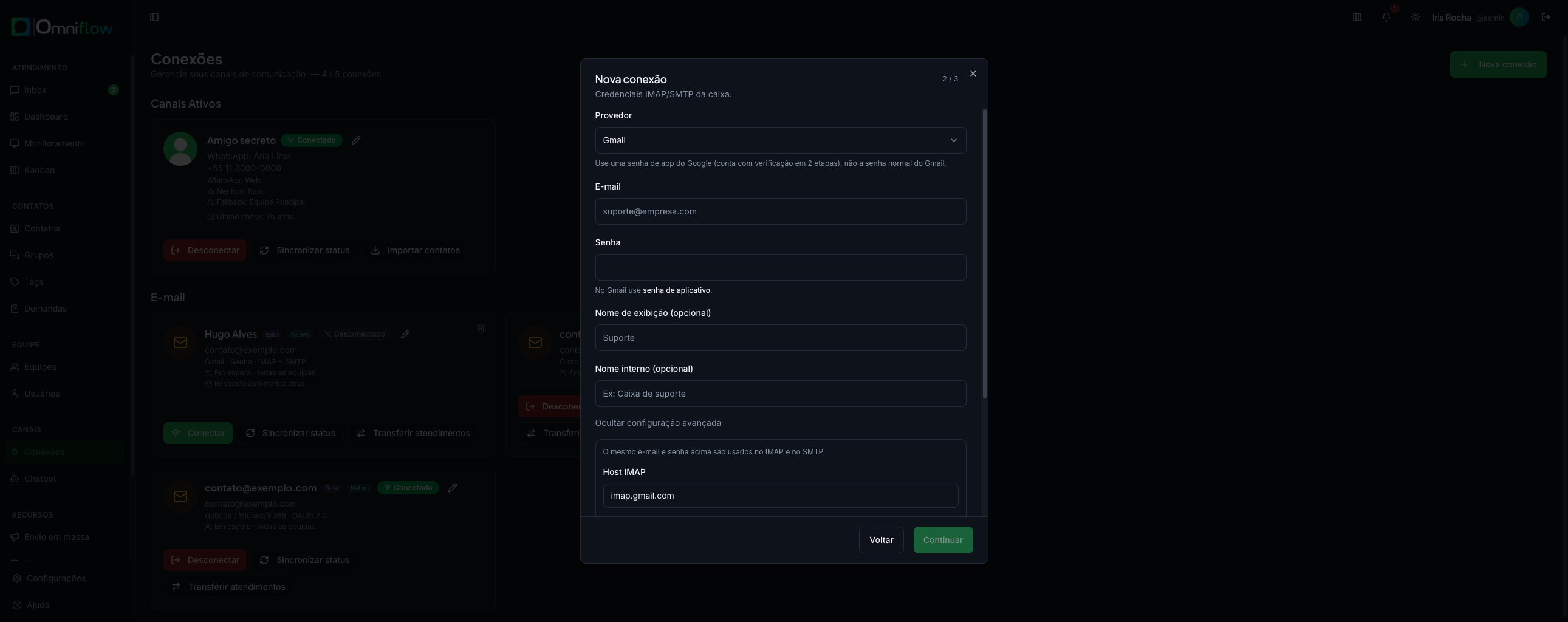
Não cole a senha da conta Google no campo Senha.
Outlook, Hotmail e Microsoft 365
Antes de conectar, a caixa precisa permitir IMAP. Sem isso, o Omniflow não consegue ler a INBOX, mesmo depois do login Microsoft.
- Abra o Outlook na web (outlook.live.com ou o Outlook do Microsoft 365 da empresa).
- Configurações (engrenagem) → Email → Encaminhamento e IMAP.
- Em POP e IMAP, ligue Permitir que dispositivos e aplicativos usem IMAP.
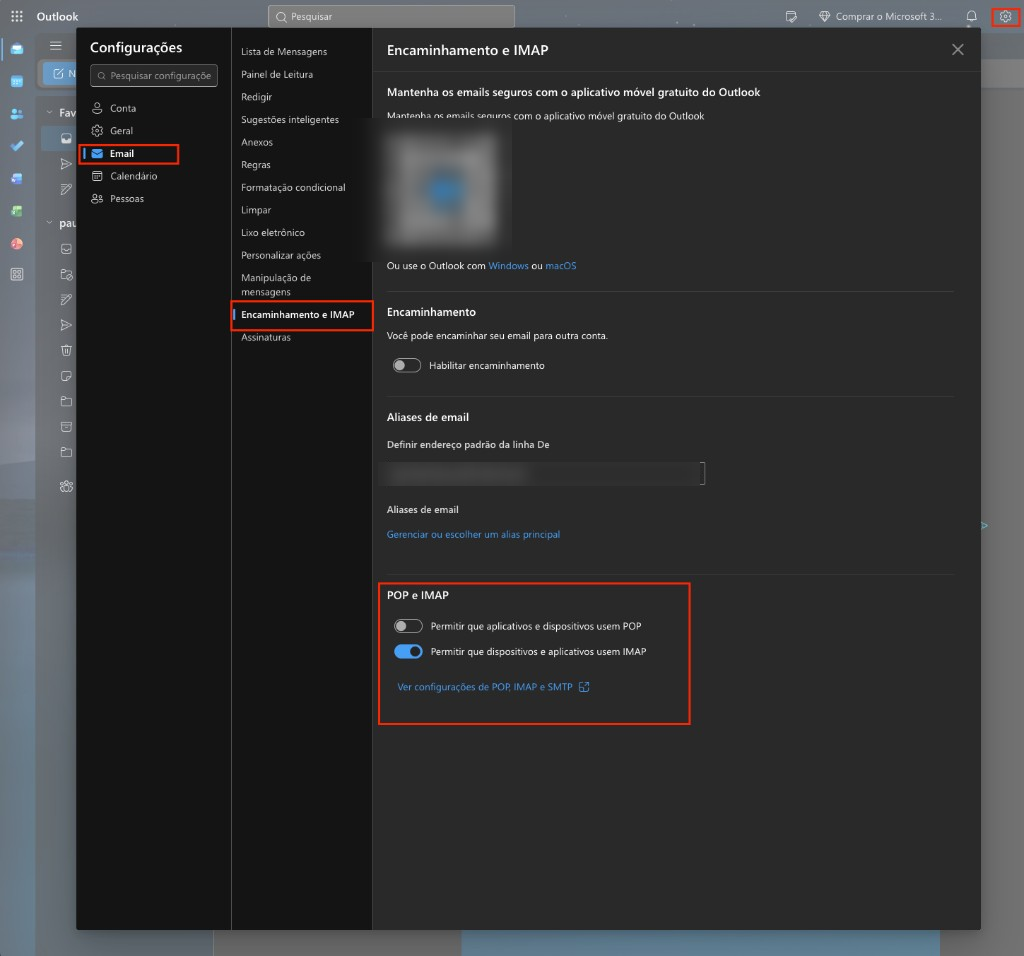
O encaminhamento e o POP podem ficar desligados. Só o IMAP precisa estar ligado.
- No Omniflow: Nova conexão → E-mail → Outlook / Microsoft 365.
- Na última etapa, o navegador abre a autorização da Microsoft. Aceite o acesso à caixa. Não há campo de senha.
- Ao voltar, o canal fica conectado.
Se o preset Outlook aparecer indisponível, peça a quem opera a instalação para ligar E-mail Microsoft no Super Admin.
Outro (IMAP/SMTP manual)
Use para provedores que ainda aceitam senha (ou senha de aplicativo) no IMAP e no SMTP — por exemplo alguns servidores da empresa, Locaweb, KingHost, Zoho, etc.
- Nova conexão → E-mail → Outro.
- Informe o e-mail e a senha (ou senha de app do provedor).
- Abra Configuração avançada (IMAP/SMTP) e preencha o que o provedor indicar:
| Host típico | Porta | Segurança | |
|---|---|---|---|
| IMAP (receber) | imap.seudominio.com | 993 | SSL/TLS |
| SMTP (enviar) | smtp.seudominio.com | 465 ou 587 | SSL (465) ou STARTTLS (587) |
O usuário costuma ser o endereço completo. Confirme no painel ou na documentação do provedor.
Não use Outro para Outlook.com / Hotmail: use o preset Outlook.
Depois de conectar
- Novas threads entram em Em espera. Respostas no Inbox saem como reply na mesma conversa.
- Em Configurar canal no e-mail: nome interno e resposta automática opcional. Este canal não usa avisos de atendimento nem finalização por inatividade.
- Status ao lado da hora: enviado / recebido / aberto (abertura só se o destinatário carregar imagens).
- Contato ativo, envio em massa e mensagens agendadas também aceitam o canal de e-mail.
Se a ligação falhar: IMAP ligado no provedor, senha de aplicativo (Gmail), preset Outlook em contas Microsoft, e canal conectado na empresa certa.