Appearance
Changelog e notas de versão
Aqui registamos as principais melhorias da plataforma e da documentação, em linguagem orientada a quem usa o sistema no dia a dia.
Última revisão: 9 de setembro de 2026
Setembro 2026 — Inbox, histórico e Kanban
Consulta de atendimentos finalizados, histórico isolado ao trocar de conversa, alertas e indicadores de mensagens novas em grupos WhatsApp, busca na conversa sem carregar o histórico à mão e visibilidade de mensagens agendadas no Kanban. As imagens são da plataforma real, com dados sensíveis mascarados (nomes, telefones, documentos, e-mails e fotos).
Inbox — histórico só da conversa aberta
Ao alternar rapidamente entre atendimentos no Inbox, o painel do chat passa a mostrar apenas as mensagens da conversa selecionada. O histórico de outro contacto deixa de aparecer misturado enquanto a nova conversa carrega. As notificações de novas mensagens em outras conversas (som, sino, aviso do sistema) continuam a funcionar normalmente, mesmo com outra conversa aberta na tela.
Inbox — alertas e indicadores de grupos WhatsApp
Com Configurações → Grupos WhatsApp → Notificar mensagens de grupos ativo e o grupo não silenciado (sino no topo do chat), novas mensagens de grupo passam a ter o mesmo conjunto de alertas das conversas individuais:
- som na aplicação;
- aviso no canto superior direito (também com o Inbox aberto, se não for o grupo que está à frente);
- entrada no sino, com empilhamento e contador quando chegam várias mensagens seguidas no mesmo grupo;
- se as notificações do sistema estiverem ligadas em Configurações → Gerais, também o alerta do sistema operativo (substitui o card anterior do mesmo grupo, em vez de abrir um aviso novo a cada mensagem).
No Inbox, o botão Grupos e cada cartão mostram a quantidade de mensagens novas daquele utilizador (grupos silenciados não entram na conta). Ao abrir o grupo, a contagem desse utilizador é zerada; a leitura de um colega não limpa os indicadores dos outros.
Inbox — busca na conversa (histórico completo)
A lupa no topo do chat pesquisa o histórico guardado da conversa aberta (1:1 ou grupo), sem precisar carregar mensagens anteriores manualmente. Digite pelo menos 2 caracteres; a busca ignora maiúsculas/minúsculas e acentos (ex.: jose encontra José).
A ocorrência ativa fica fácil de ver: borda à volta da bolha e o trecho encontrado grifado no texto (ou na transcrição). A seta para cima vai para mensagens mais antigas; a seta para baixo, para as mais recentes. A busca começa na ocorrência mais recente.
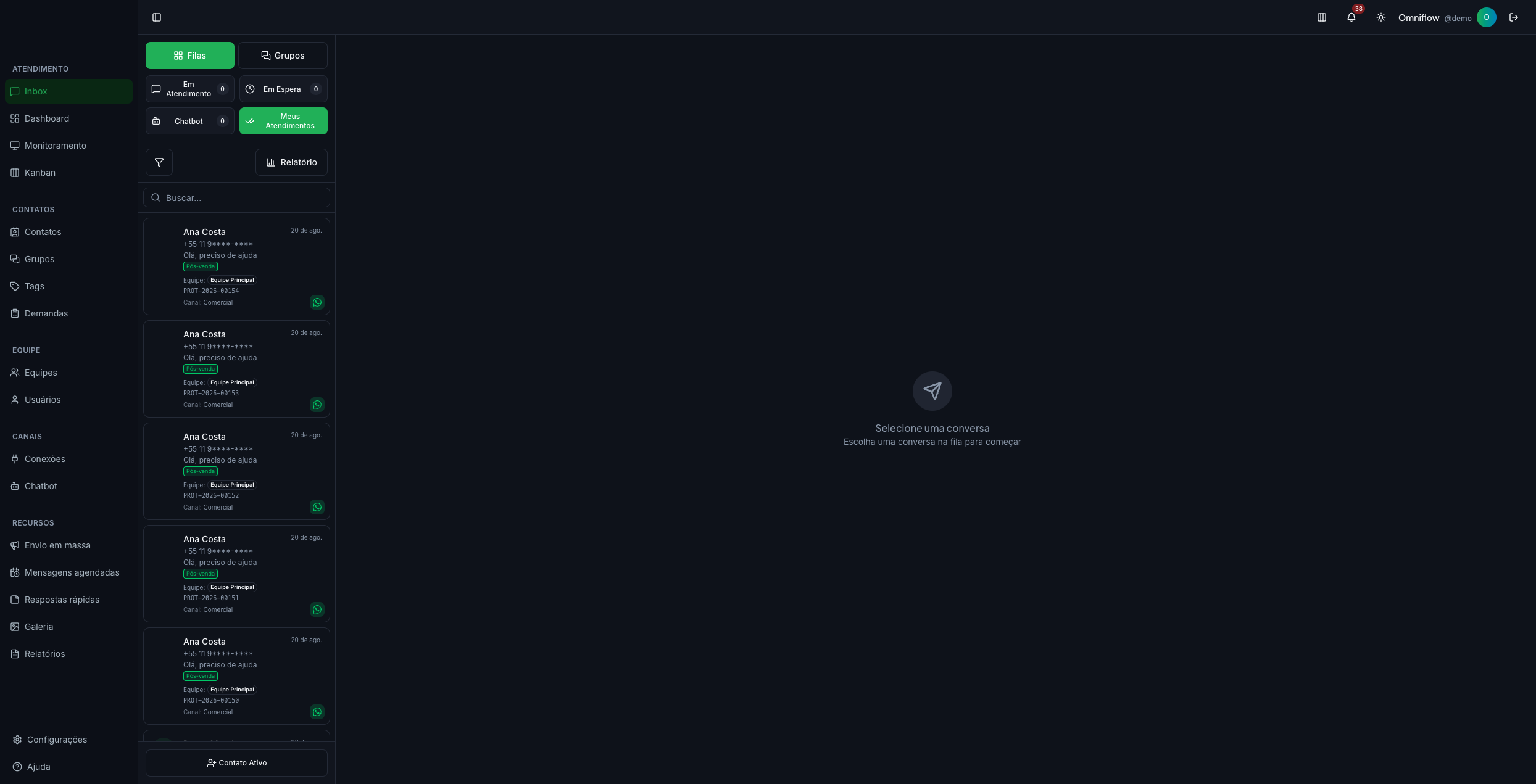
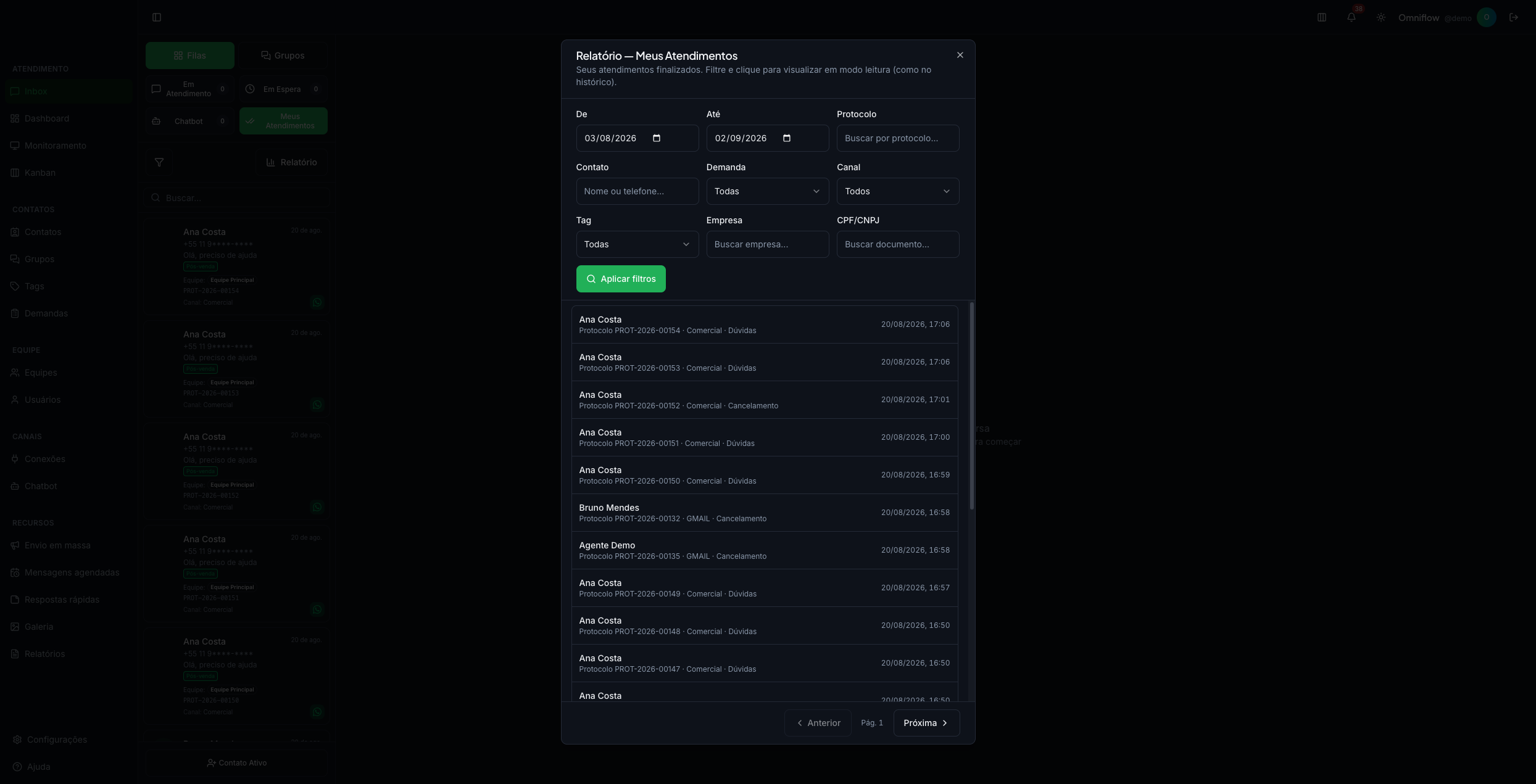
Inbox — Relatório em Meus Atendimentos
Na aba Meus Atendimentos, o botão Relatório lista os seus atendimentos finalizados com filtros (período, protocolo, contacto, demanda, canal, tag, empresa, CPF/CNPJ). Clique numa linha para visualizar em modo leitura, sem abrir a conversa na lista do Inbox. As datas do filtro usam o dia civil em horário de Brasília.
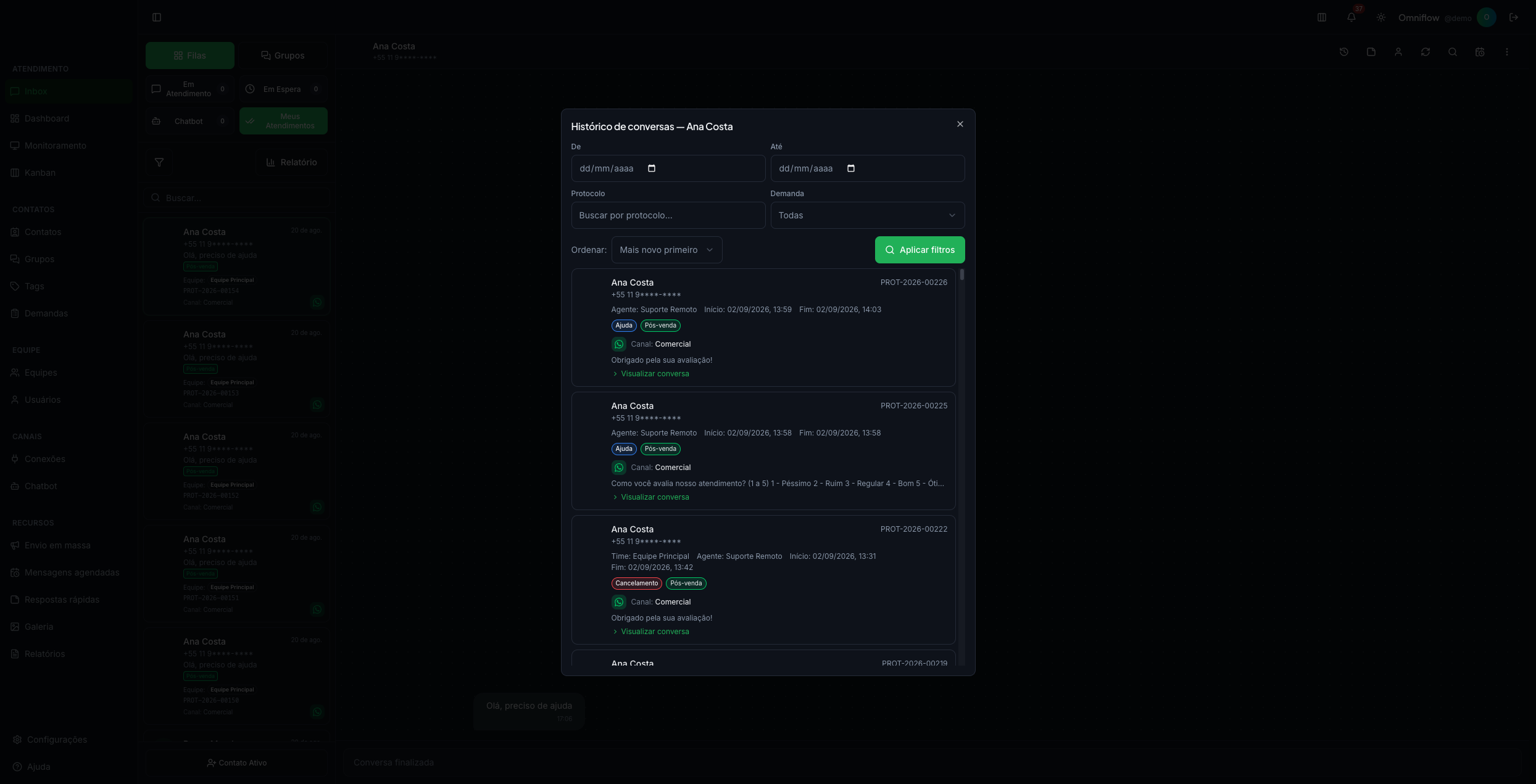
Inbox — Histórico do contacto com filtros
No Histórico do contacto (ícone no topo do chat) pode filtrar por período, protocolo e demanda, além da ordenação. A conversa abre em modo leitura.
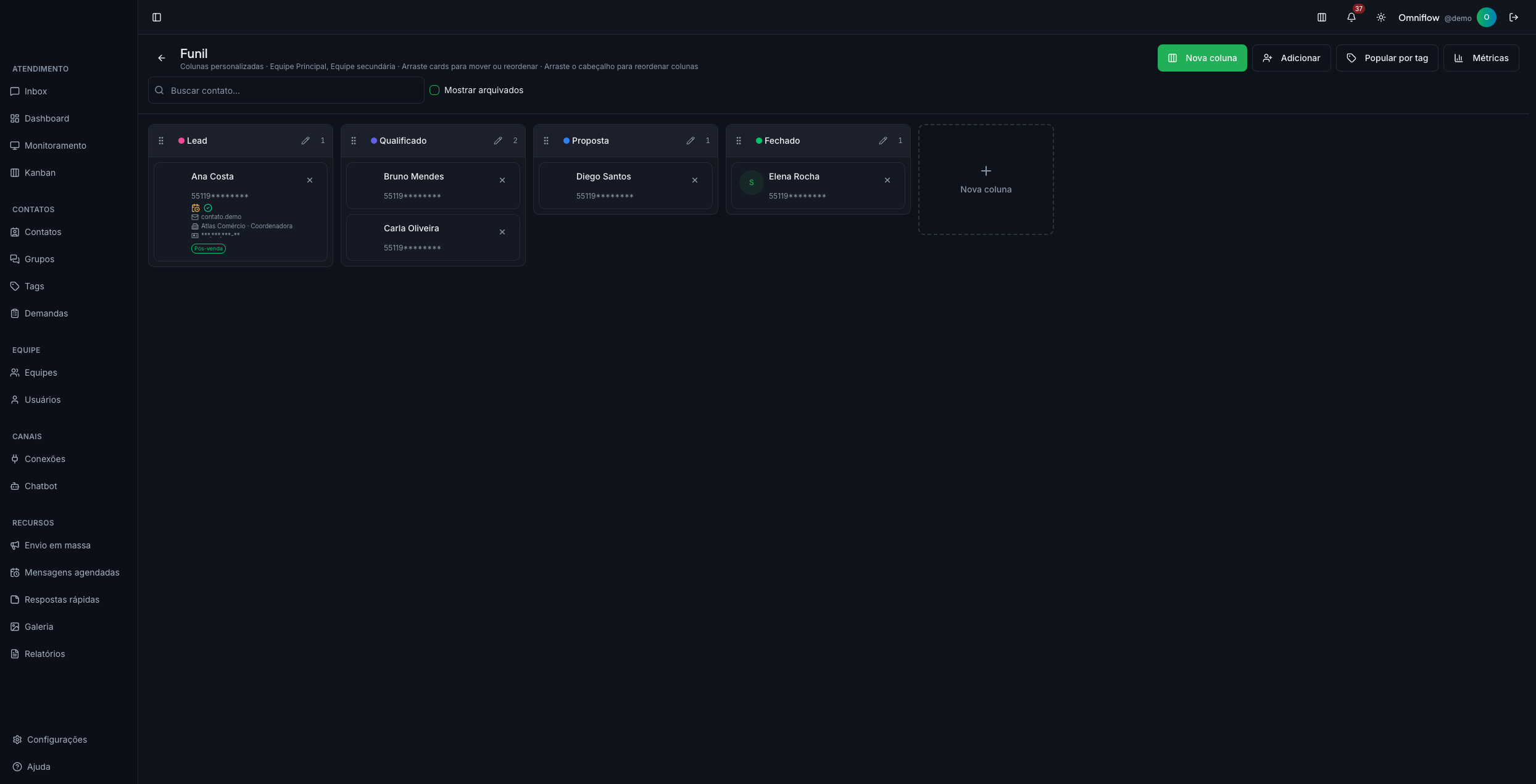
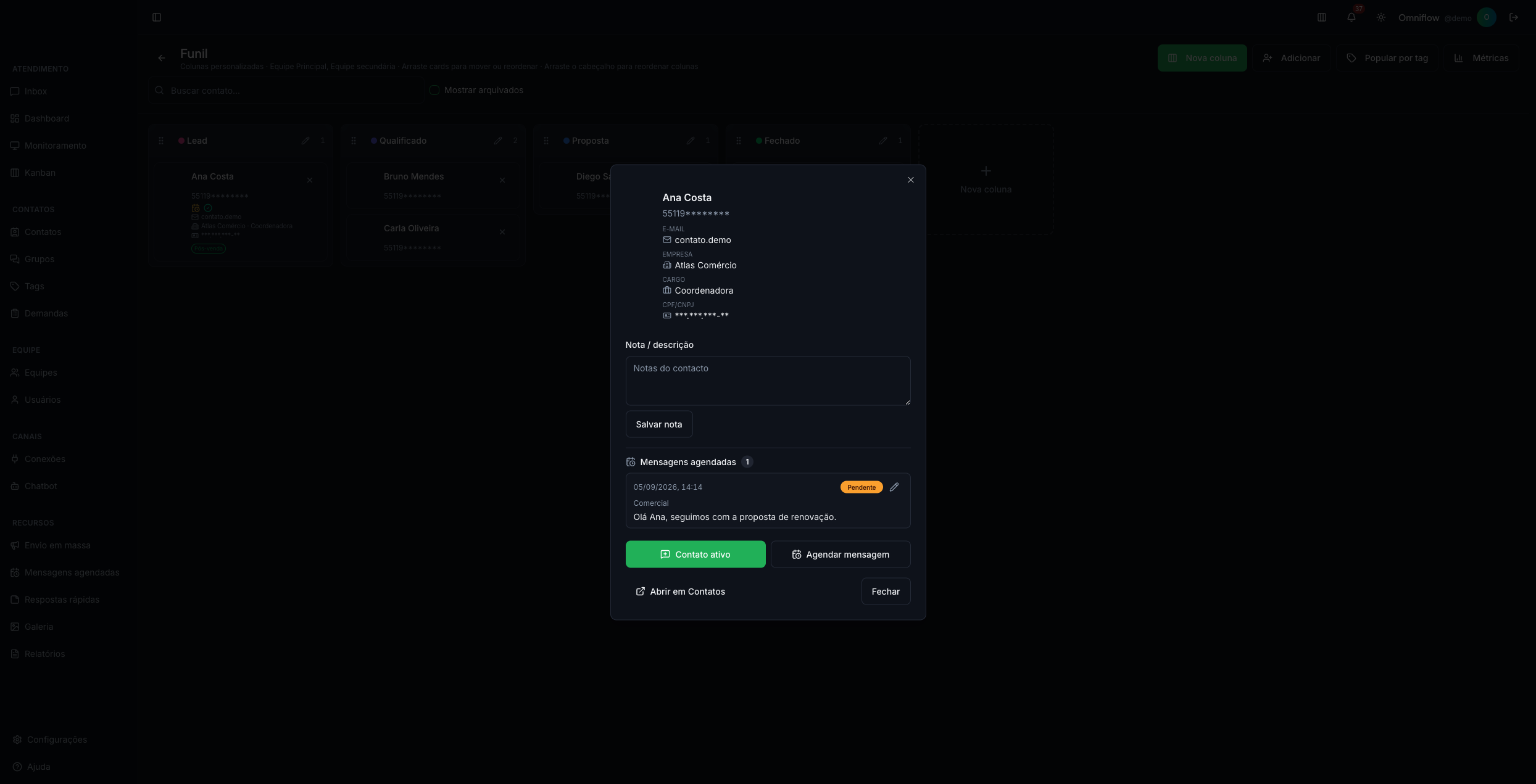
Kanban — agendamentos no card e na ficha
- No cartão: relógio âmbar = agendamento pendente; visto verde = já houve envio agendado.
- Na ficha (clique no card): lista de pendentes de qualquer pessoa, com quem criou, badge de status, lápis para editar e cancelar (agentes só os que criaram; admin/supervisor qualquer um); também Contato ativo e Agendar mensagem.
Outras melhorias de setembro
Mensagens pré-definidas — busca: na gestão (Recursos → Respostas rápidas), no painel do Inbox e ao agendar mensagem, pode filtrar por atalho (alias) ou conteúdo do texto. O atalho
#no chat continua a buscar da mesma forma.Kanban — ficha do card: no board, o clique no card abre a ficha do contacto (dados + nota), com Contato ativo e Agendar mensagem. O nome abre Contatos já filtrado. Os cards mostram e-mail, Instagram, empresa, cargo e CPF/CNPJ quando existirem. Os indicadores e a lista de agendamentos estão descritos acima.
Monitoramento — ficha do cartão: no Kanban de filas (Monitoramento), o clique no cartão abre uma ficha com dados do contacto (e-mail, Instagram, empresa, cargo, CPF/CNPJ), nota, enviar e agendar. O nome do contacto abre Contatos já filtrado (sem abrir a edição). O chat completo continua em Abrir no Inbox / menu ⋮.
Inbox e Monitoramento — seleção em massa: nas filas do Inbox filtre por equipe e/ou canal; no Monitoramento combine equipe, canal e usuário. Em ambos, marque várias conversas e use Limpar, Transferir ou Finalizar (mesmo destino/demanda para o lote). Grupos continuam sem finalizar nem transferir.
Inbox — grupos WhatsApp: deixa de aparecer o ícone vermelho de «falha no envio» (e o aviso no topo) quando a mensagem já chegou ao grupo. A integração às vezes reporta erro mesmo com a entrega feita; o alerta de canal continua a valer para conversas individuais.
Avaliação — prazo para responder: em Configurações → Avaliação ao finalizar pode definir quanto tempo o contacto tem para enviar a nota (1 a 5) após o pedido, em minutos, horas ou dias. O padrão continua a ser 10 minutos; o máximo é 30 dias. O prazo vale também para as etapas de avaliação do chatbot. Findo o tempo, as mensagens voltam ao fluxo normal.
Avisos de atendimento — variáveis: os textos em Configurações → Avisos de atendimento aceitam as mesmas chaves do Inbox (
,,, etc.), substituídas no momento do envio.Contatos — cargo: no cadastro, na ficha do Inbox e na importação/exportação CSV há o campo opcional Cargo. Também pode usar
nas mensagens.Inbox — enviar várias mídias: em + → Fotos e vídeos (ou Arquivo) pode escolher até 5 ficheiros de uma vez; pré-visualiza, põe legenda no WhatsApp e as imagens saem em grade no chat.
Ajuda — documentação e conta: em Ajuda, o card de documentação abre o guia e o changelog. O administrador também pede arrependimento, cancelamento ou exportação de dados nessa página (o mesmo pedido de Licença e assinatura).
Conexões — assistente Nova conexão: em vez de cartões de criação no fundo da página, use Nova conexão para um assistente por etapas (como no Chatbot). Escolha o canal (incluindo opções em breve, cinza), preencha os dados e já configure chatbot, equipe e regras quando aplicável; o e-mail aparece como Beta. Notifica-me também entra neste assistente.
E-mail — Outlook / Microsoft 365 (OAuth): quando o Super Admin ativar E-mail Microsoft, o assistente inclui o preset Outlook / Microsoft 365. Sem senha: o browser abre a autorização Microsoft e, ao voltar, a caixa fica ligada. Em cartões desconectados, Conectar reabre esse login.
E-mail — religar após desconectar: no cartão desconectado aparece Conectar; em Gmail/Outro o status passa a conectando enquanto o IMAP/SMTP é validado; em Outlook o fluxo é o OAuth acima.
Canal de e-mail nativo: em Conexões pode ligar uma caixa via IMAP/SMTP (Gmail com senha de aplicativo, Outlook / Microsoft 365 com login Microsoft, ou outro provedor com hosts manuais). Cada thread vira um atendimento em Em espera para todas as equipas (sem chatbot); pode definir uma resposta automática opcional. Sem avisos de atendimento nem finalização por inatividade. As respostas do agente saem como reply na mesma conversa. Status ao lado da hora: enviado / recebido / aberto. Só e-mails recebidos após a ligação entram no Inbox. Há guia de conexão SMTP/IMAP (incluindo ligar o IMAP no Outlook na web).
Anexos: contacto ativo, respostas de e-mail no Inbox, campanhas e mensagens agendadas aceitam até 5 ficheiros.
Compositor de e-mail: barra de formatação no estilo Gmail e botão Pré-visualizar do corpo (com imagens coladas).
Envio em massa — e-mail e anexos: campanhas também podem usar canal de e-mail (audiência por contactos/planilha com e-mail). WhatsApp e e-mail aceitam até 5 anexos por campanha.
Mensagens agendadas — e-mail: pode agendar por canal de e-mail (assunto opcional), com a mesma caixa de formatação/variáveis do contacto ativo, até 5 ficheiros.
Grupos WhatsApp — lista de membros: Sincronizar membros no Inbox puxa a lista completa deste grupo na integração (não só quem já enviou mensagem).
Notificações do Inbox: várias mensagens da mesma conversa (ou do mesmo grupo) agrupam-se num único alerta, com contador e pré-visualização só da última mensagem. Em espera só alerta uma vez, quando o contacto entra nessa fila. Com o painel visível o toque é só o da aplicação; em segundo plano, só o do sistema — nunca os dois. Quando a conversa passa a Em atendimento, os alertas voltam (mesmo que o aviso de espera tenha sido lido ou apagado), outra vez agrupados no sino. O clique na notificação em Em espera não assume o atendimento (espia, se o perfil puder, ou só abre a aba).
Contato ativo — WhatsApp com mídia: texto e/ou várias mídias (até 5; também colar). No chat, várias imagens aparecem em grade.
E-mail — assinatura: com a assinatura ativa, o nome de quem enviou vai no final do corpo SMTP. O Inbox mantém a assinatura no formato habitual.
Login — destino por papel: após entrar, agentes abrem o Inbox; administradores e supervisores continuam no Dashboard.
Armazenamento — aviso de 80%: a partir de 80% do limite, uma faixa permanente no topo mostra o consumo e aponta para a Galeria (liberar espaço) ou para a Ajuda (upgrade com o suporte). O aviso não fecha enquanto o uso estiver nesse patamar.
Super Admin — armazenamento do tenant: em Ver detalhes, o consumo real (usado, limite, porcentagem e uso por tipo de mídia) aparece junto dos dados da empresa.
Super Admin — bloqueio de mídia no limite: em Editar tenant, a opção Bloquear mídias ao atingir o limite (ligada por padrão) define se novas mídias deixam de ser gravadas no teto. Desligada, o cliente continua a receber mídia mesmo acima do limite, para a equipa negociar o upgrade.
Discord — armazenamento perto do limite: a equipa da plataforma recebe um alerta no canal configurado em Super Admin → Discord quando um tenant chega a 80% (e outro se chegar a 100%), com nome, contacto e consumo, para falar com o cliente.
Envio em massa — isenção por campanha: no último passo, antes de salvar, é preciso aceitar a isenção de responsabilidade (conteúdo, canal, banimento, restrição e denúncias). O aceite fica registrado naquela campanha.
Termos de Uso e Política de Privacidade: o cadastro passa a exigir o aceite dos documentos. Contas sem aceite anterior veem o passo a passo obrigatório. Quando os textos mudarem, o administrador é avisado e pode aceitar já; a nova versão só fica obrigatória após 30 dias ou na próxima renovação (o que ocorrer depois). Arrependimento (7 dias), cancelamento e exportação de dados são pedidos em Configurações → Licença e assinatura — não acontecem sozinhos. Os textos estão no rodapé da página inicial e nas páginas Termos e Privacidade. A Política descreve o papel de operador nos dados de atendimento, inclusive caixa de e-mail ligada pelo Cliente (IMAP/SMTP ou Microsoft), pixel de abertura e IA (OpenAI/Groq).
Guia do usuário — primeiro acesso: o capítulo de acesso passou a ter o fluxo completo com prints: página inicial, cadastro em 4 etapas, confirmação obrigatória pelo link do e-mail, login e recuperação de senha.
Guia do usuário — atendimento: Inbox (filas, espiar, contato ativo, transferir/finalizar), chat, Dashboard, Monitoramento e Kanban documentados com prints, na mesma ordem do menu.
Guia do usuário — contatos: Contatos, Grupos WhatsApp, Tags e Demandas com prints (cadastro, importar/enviar grupos, catálogos).
Guia do usuário — equipe: Equipes (distribuição, horário, transbordo) e Usuários (lista, novo usuário, licença) com prints.
Guia do usuário — canais: Conexões (assistente Nova conexão, WhatsApp, e-mail) e Chatbot com prints. Há um guia para ligar Gmail, Outlook e IMAP/SMTP.
Guia do usuário — recursos: Envio em massa, Mensagens agendadas, Respostas rápidas, Galeria e Relatórios com prints (a tabela de Relatórios no guia aparece vazia, sem linhas de conversa).
Guia do usuário — configurações e ajuda: Horário, Permissões, Mensagens e alertas, Variáveis, API, Licença, Armazenamento e Ajuda com prints.
Documentação — Super Admin: o guia de operadores da plataforma deixa de aparecer no menu, na home e na busca; continua disponível para quem já conhece o endereço.
Transferir atendimentos entre canais: em Conexões, pode mover todos os atendimentos abertos de um canal para outro do mesmo tipo (exceto grupos), mesmo com o canal desconectado. No Inbox e no Monitoramento, a transferência de uma conversa passa a permitir também escolher um canal de destino. O histórico, a fila e o agente permanecem; se o contacto já tiver atendimento aberto no destino, a ação é bloqueada.
Contatos — ações na lista: editar e excluir continuam como botões na linha; o menu Mais ações permite iniciar contato ativo (abre o Inbox com o contacto preenchido — telefone ou e-mail).
Conexões — importar contatos: ao importar contactos de um canal WhatsApp, o sistema pede confirmação e explica o que será sincronizado (novos contactos, atualização dos existentes; grupos e o número do canal ficam de fora).
Notas de versão — julho de 2026
- Chatbot — etapa IA em Beta: o componente IA (resposta) passa a aparecer como Beta, com aviso de que está em fase de testes e pode não funcionar como previsto.
- Chatbot — templates ao criar fluxo: em Novo Fluxo, pode começar do zero ou escolher um template (uso geral ou por segmento: consultório, escritório, academia, estúdio). O fluxo já nasce com etapas e menus de exemplo; basta personalizar textos e configurar as equipes de transferência.
- Chatbot — IA com decisão de próxima etapa: nas Condições de saída da etapa IA, o modo Decisão da IA permite ligar destinos sem palavras-chave. A IA conhece o nome/objetivo das etapas ligadas, escolhe o próximo passo pelo contexto e envia um resumo para a etapa seguinte — útil em fluxos com várias etapas pequenas de IA.
- Chatbot — mensagem convite da IA: o texto da Mensagem convite da etapa passa a ser respeitado ao entrar na etapa (com «Aguardar mensagem» ativo); o fallback de Comportamento do fluxo só entra se a etapa estiver sem texto.
- Chatbot — duplicar, exportar e importar: na lista de fluxos pode duplicar um fluxo inteiro (a cópia fica inativa). No editor, Mais ações permite exportar o fluxo em JSON; na lista, Mais ações permite importar um JSON como fluxo novo. A vista Diagrama passa a ser a padrão ao abrir um fluxo.
- WebChat — Avaliação clicável: o pedido de nota (1–5) no widget passa a aparecer como lista tocável (como a etapa Lista), em vez de só texto. Os rótulos padrão das opções são Péssimo, Ruim, Regular, Bom e Ótimo (ainda editáveis no fluxo ou em Configurações).
- Instagram — sem legenda em mídia: no Direct (Meta e NotificaMe), o envio de anexos deixa de oferecer campo de legenda. Envie a mídia e, se precisar, o texto numa mensagem separada.
- Chatbot — etapa Lista no WebChat: a etapa Lista passa a aparecer no widget como lista clicável (com emoji numerado 1️⃣…🔟, como no Menu, e seta). O visitante pode tocar numa opção ou digitar o número correspondente. No Inbox, o atendente vê as opções em somente leitura.
- Chatbot — etapa Aguardar descontinuada: a etapa Aguardar (pausa por segundos) deixa de poder ser adicionada ou duplicada. Fluxos que já a tenham continuam editáveis, com aviso de componente descontinuado; para esperar a resposta do cliente, use «Aguardar resposta antes de avançar» numa mensagem.
- Chatbot — ponto de partida no diagrama: o construtor passa a mostrar um nó fixo Início. A linha desse nó define a primeira etapa do fluxo; ligar Início a outro componente redefine o começo do atendimento.
- Chatbot — etapa Condição na primeira mensagem: se o fluxo começa (ou chega) numa etapa Condição, a mensagem do contacto passa a ser avaliada de imediato (ex.: «oi» com Qualquer resposta). Antes, essa mensagem podia ser ignorada e o robô ficava à espera de uma segunda resposta.
- Chatbot — alerta de etapa sem saída: etapas sem próxima etapa (nem transferir/finalizar) mostram o aviso «Usuário ficará preso» na lista e no diagrama. O aviso também aparece em opções de menu, botões e ramificações sem etapa ou equipe selecionada.
- Chatbot — etapa Botões no WebChat: a etapa Botões passa a enviar a mensagem com botões clicáveis no widget do WebChat. Ao tocar numa opção, o fluxo segue (ir para etapa, transferir ou finalizar). Nos outros canais, a mesma etapa aparece como texto numerado até haver suporte nativo.
- WebChat — conversa encerrada pelo chatbot: quando o fluxo finaliza o atendimento, o visitante vê um aviso em destaque (vermelho) de que a conversa foi encerrada, com opção de iniciar um novo atendimento.
- Inbox — botões do chatbot: nas mensagens com etapa Botões (WebChat), o atendente passa a ver as opções enviadas ao contacto abaixo do texto da mensagem (somente leitura).
- Inbox — editar e excluir mensagem: agentes só editam/excluem as próprias mensagens; administradores e supervisores podem editar/excluir qualquer mensagem de agente, dentro da janela de tempo.
- Grupos — Enviar aos grupos: o envio a vários grupos corre em segundo plano (o diálogo fecha de imediato) e há pausa com variação aleatória entre destinatários; recebe um aviso quando terminar.
- Grupos WhatsApp — descrição: na barra lateral de cada grupo no Inbox, pode ver a descrição e usar Sincronizar descrição para a puxar do WhatsApp. Os cartões na página Grupos também mostram a descrição quando já estiver sincronizada.
- Grupos — importação seletiva: na página Grupos, quem tem permissão de gestão pode Importar grupos a partir de um canal WhatsApp conectado: a lista mostra quais já estão na plataforma, e só os grupos marcados são importados ou atualizados.
- Conexões — grupos ao reconectar WhatsApp: ao desconectar um canal, as conversas de grupo são encerradas com os restantes atendimentos abertos; ao reconectar o mesmo canal, esses grupos voltam a aparecer na lista de Grupos / Inbox (sem precisar de uma mensagem nova).
- Kanban de contatos: novo menu Atendimento → Kanban. Crie boards em modo colunas personalizadas (esteira: arrastar move o contato e permite reordenar) ou por tags (cada coluna é uma tag; ao arrastar, a tag da origem é substituída pela do destino e a ordem na coluna é preservada). Inclui entrada manual, popular por tag, etapa no chatbot Enviar para Kanban, limite WIP, responsável, boards por equipe, métricas e atualização em tempo real. Atalho no topo lista os boards e abre um modo rápido só para mover cards (sem editar colunas). Em Editar coluna, dá para Arquivar coluna ou Excluir coluna. Na criação/edição do board, dá para associar várias equipes. No Inbox, o painel do contato tem Adicionar ao Kanban (atalho rápido); o acompanhamento fica no atalho de Kanban no topo.
- Contatos — restrição de atendimento: coluna Atendimento, filtro e ações de Permitir/Bloquear atendimento só aparecem quando Configurações → Atendimento restrito está ativo.
- Contatos — atendimento em lote: na lista, selecione vários contatos e use Permitir atendimento ou Bloquear atendimento de uma vez (além da edição individual).
- Contatos — importação: pode mapear a coluna Permite atendimento (
sim/não,true/false,1/0; vazio = permitido). - Contatos — origem: o campo de origem do contato deixa de ser exibido na interface (lista e edição); fica reservado a auditoria interna.
- Configurações — Avisos de atendimento: a secção antes chamada «Avisos ao contacto» passa a chamar-se Avisos de atendimento (mensagens automáticas no início, transferência e encerramento).
- Configurações — Atendimento restrito: o card da configuração passa a chamar-se Restrição de atendimento (em vez de «Portão de contatos»). O campo técnico «Cooldown» passa a Intervalo entre avisos (horas).
- Atendimento restrito a contatos: em Configurações → Atendimento restrito, a empresa pode exigir que só contatos autorizados sejam atendidos. Opções: mensagem pré-definida (ou bloqueio em silêncio), salvar ou não contatos novos (bloqueados) e filtro por canais. Em Contatos, dá para filtrar bloqueados/permitidos e liberar o atendimento na edição.
- Chatbot — agente IA (decisão do turno): a IA decide com base na intenção e no contexto da conversa (continuar, pedir informação, transferir ou encerrar). Oferecer transferência e esperar confirmação não transfere; só transfere quando o cliente pede ou confirma. A demanda só é atribuída no fim se a ação correspondente estiver permitida na etapa. Se o cliente manda várias mensagens seguidas, o sistema junta o texto e a IA trata como um único pedido, priorizando o conteúdo acionável (ex.: cancelar) em vez de só reagir a gritos ou ruído emocional. O motor do chatbot reforça isolamento entre empresas (tenant): conversas, fluxos, equipas, tags e contexto só são lidos/alterados no tenant correto.
- Resumo com IA: o resumo gerado em Relatórios ou no histórico do Inbox fica salvo na conversa; ao reabrir ou clicar de novo usa o cache (sem gastar tokens). O botão passa a Atualizar resumo só quando quiser regenerar.
- Inbox — histórico do contato: no modal Histórico de conversas, cada atendimento mostra demanda e tags como badges coloridos (também ao abrir o detalhe da conversa).
- Relatórios — detalhe da conversa: no painel lateral, demanda e tags aparecem como badges com a cor cadastrada (também na coluna Demanda da tabela).
- Chatbot — demanda ao desistir: se o cliente desiste do assunto (ex.: cancelamento) e pede para finalizar, a demanda é ajustada antes do encerramento para a opção mais adequada do catálogo (ex.: Dúvida).
- Inbox — observação chatbot: ao abrir/atualizar uma conversa na fila Chatbot ou Em espera, a caixa de texto permanece em modo leitura (o spy não era restaurado após refresh).
- Chatbot — agente IA (mensagem e demanda): nomes de ferramentas deixam de aparecer na mensagem ao cliente; ao encerrar, a demanda deve refletir o motivo final (ex.: se o cliente desistiu do cancelamento, atualizar para a demanda mais adequada).
- Chatbot — demanda: nova etapa Atribuir demanda (como tag/nota) para classificar o atendimento no fluxo automático. Na etapa IA, a ação Atribuir ou alterar demanda permite ao agente usar o catálogo da empresa e mudar a demanda se o assunto mudar (ex.: dúvida → cancelamento). A obrigatoriedade ao finalizar continua só para o agente humano.
- Demandas: cadastre motivos/assuntos em Demandas (admin/supervisor). No Inbox, o agente atribui uma demanda por atendimento. Em Configurações → Demanda ao finalizar pode tornar a escolha obrigatória ao fechar (por padrão é opcional). Relatórios passam a listar dados do contato (e-mail, CPF/CNPJ, empresa, tags, etc.) e a demanda, com filtros (incluindo Tag) e exportação Excel (.xlsx) ou CSV; com muitas conversas o Excel vem em ZIP (partes de 50). O Dashboard mostra Atendimentos por Demanda. No Excel: título com o tipo de relatório, cores da marca, aba Conversas e uma aba por protocolo com as mensagens (protocolo clicável).
- Mensagens agendadas (pós-venda): novo módulo em Recursos para agendar mensagens WhatsApp 1:1 (texto, mídia ou mensagem pré-definida) com data/hora e escolha do canal. Também dá para agendar a partir do Inbox (ícone no topo do chat). No horário, o envio segue o fluxo de contacto ativo. Administradores e supervisores veem todos os agendamentos; agentes veem só os próprios.
- Super Admin — vários banners: pode criar múltiplos avisos globais ativos ao mesmo tempo; na app eles deslizam em carrossel (intervalo configurável). Fechar um aviso oculta só aquele slide nesta sessão.
- Chatbot — etapa IA: enquanto a IA gera a resposta, o cliente vê indicador de digitando no WhatsApp (e no WebChat nativo).
- Chatbot — agente IA (escopo): o assistente deixa de responder curiosidades ou conhecimento geral (matemática, história, Wikipedia, etc.) e redireciona para o atendimento da loja; não inventa prazos, preços ou dados da empresa que não estejam no contexto configurado.
- Contatos — CPF/CNPJ: novo campo opcional no cadastro, na edição pelo Inbox, na importação/exportação CSV e na busca por contatos; aceita CPF numérico e CNPJ numérico ou alfanumérico, com validação de dígitos verificadores.
- Inbox — envio otimista com falha: quando o envio de mensagem (texto, mídia ou figurinha) falha, a bolha permanece no chat com indicação visual de não entrega e botão para reenviar.
- Chatbot WhatsApp — envio da IA: correção no destino Evolution (telefone ou
wa_chat_jid, nunca@lid); falhas de envio passam a gravar a mensagem com status «não enviada» no painel. - Inbox — contacto ativo: o select de canal WhatsApp deixa de depender da listagem completa de Conexões; agentes e supervisores conseguem iniciar contacto ativo sem permissão de conexões.
- Banner de canais desconectados: o alerta no topo da aplicação usa um resumo leve de canais, acessível a agentes sem permissão de Conexões.
- Agentes — Ver tela de contatos: a opção libera só o menu Contatos (listar, criar, editar e excluir). No Inbox, o agente continua a ver os dados do contacto em atendimento mesmo sem essa opção.
- Inbox — ir para mensagem citada: ao clicar na citação (“Respondendo…”) de uma resposta, o chat salta para a mensagem original e a destaca por alguns segundos.
- Inbox — buscar mensagens na conversa: no topo do chat, ao lado do menu (três pontinhos), a lupa permite procurar texto nas mensagens já carregadas da conversa (incluindo transcrições de áudio) e navegar entre ocorrências com destaque.
- Permissões (agentes): o acesso a Configurações, Conexões, Chatbot e Monitoramento passa a respeitar as permissões do perfil também por URL direta e na API — agentes sem permissão deixam de conseguir abrir ou alterar essas áreas. Supervisores e administradores mantêm o acesso previsto no perfil.
- Inbox — tags sem tempestade de pedidos: adicionar ou remover tag no contacto atualiza a UI em tempo real sem recarregar a lista de conversas nem os contadores de fila.
- Inbox — sincronizar mensagens: no header do chat, o botão de sincronizar (também no menu ⋮) recarrega o histórico recente a partir do servidor, útil se alguma mensagem não tiver aparecido.
- Inbox — histórico paginado: ao abrir um chat, o sistema carrega as mensagens mais recentes; no topo do histórico há um balão Carregar mensagens anteriores para empilhar páginas mais antigas. A lista usa virtualização para manter a interface fluida.
- API — listagem de mensagens paginada:
GET /api/conversations/:id/messagesdevolve{ messages, nextCursor }comlimit(default 50, máx. 100) ebefore(integradores que assumiam array simples emdatadevem atualizar). - Conexões — desconectar ou excluir canal com atendimentos abertos: ao desconectar ou excluir um canal, o sistema verifica se há conversas em aberto (incluindo grupos). Se houver, pergunta se deseja encerrar todos os atendimentos antes de concluir a ação; ao confirmar, as conversas são finalizadas e o canal é desconectado ou removido.
- Contatos — telefone com conversa aberta: a API recusa alteração do número de telefone quando o contato tem conversa aberta (qualquer fila não finalizada); os demais dados do contato continuam editáveis.
- Chatbot — etapa IA com ações: na etapa IA (resposta), pode escolher quais ações o agente pode executar (consultar cadastro, ler histórico, transferir para equipe, escalar, atualizar contato, tags, finalizar). Sem ações marcadas, mantém-se o comportamento anterior (só texto).
- Chatbot — agente IA (privacidade e finalização): o agente não expõe CPF/CNPJ ao cliente (apenas confirma se confere ou não); CPF/CNPJ já cadastrado e telefone não podem ser alterados pelo agente (correção só por atendente humano); usa o cadastro atual para evitar re-perguntas; encerra e transfere sempre com mensagem de despedida ou aviso; timing de finalização refinado — só encerra após assunto resolvido e sinal claro do cliente (agradecimento/despedida), chamando
finish_conversationjunto com a despedida. - Alertas de IA indisponível: quando os recursos de IA ficam temporariamente indisponíveis, aparece um banner e um aviso discreto pedindo contacto com o suporte Omniflow; administradores e supervisores podem expandir detalhes técnicos para ajudar o suporte. O mesmo vale para falhas na transcrição de áudio (Groq).
- Alertas de falha no envio WhatsApp: quando um canal WhatsApp não consegue entregar mensagens (incluindo código 463 por handshake LID/tcToken ou sessão inconsistente após restart da Evolution — nem sempre há aviso no app), surge um banner no topo com orientação para reconectar o canal em Conexões; o alerta some automaticamente quando o envio volta a funcionar.
Notas de versão — junho de 2026
- Chatbot — etapa Lista no WhatsApp: a etapa Lista envia a mensagem interativa no WhatsApp. Qualquer item escolhido segue o mesmo destino configurado em Próximo passo na etapa (por omissão, a próxima etapa na ordem).
- Chatbot — resumo para atendente: em Comportamento do fluxo, pode ativar o envio de um resumo interno no Inbox quando a conversa sai do robô para a fila em espera, com as escolhas feitas em etapas de Menu e Lista (não visível ao visitante no Webchat).
- Webchat — formulário de contacto por campo: em Conexões, cada campo (nome, e-mail, telefone) pode ser Não pedir, Opcional ou Obrigatório; o visitante também pode encerrar a conversa pelo widget.
Inbox — Instagram
- Partilhas do Instagram (post ou story): no Inbox, mensagens com prévia de conteúdo partilhado mostram um aviso em destaque; a mídia de post/story é guardada localmente quando possível.
- Reels do Instagram: o Inbox mostra apenas um aviso — o reel não é descarregado nem reproduzido no chat; abra o Instagram para ver o conteúdo completo.
- Comentários em posts (NotificaMe): comentários recebidos via Instagram/NotificaMe são ignorados por agora, até existir um fluxo dedicado de atendimento a comentários.
Notas de versão — maio de 2026
Auditoria
- Auditoria do tenant (expansão): a página Configurações → Auditoria (visível ao administrador da licença) passa a registar muitas mais ações sensíveis, com sucesso e falha em cada caso, sem expor segredos:
- Contatos: exportação, importação, exclusão individual, exclusão em massa, unificação de duplicados e unificação automática.
- Utilizadores e permissões: criação, atualização (com lista das chaves alteradas e mudanças de permissão), exclusão e alteração das equipas do utilizador.
- Chaves API: criação e revogação (o token nunca é gravado nos detalhes).
- Campanhas: criação, início (com número de destinatários), pausa, cancelamento e exclusão.
- Configurações críticas: espiar conversas, ocultar dados do contato dos agentes, e visibilidade do chatbot pelos agentes (com antes/depois).
- Canais: remoção e desconexão (com o tipo do canal, ex.: WhatsApp QR, Web Chat, Instagram).
- Filtro por recurso: a página de auditoria ganhou um filtro adicional Recurso (contato, utilizador, chave API, campanha, configuração, canal) para localizar registos mais rapidamente.
Contatos
- Exportar contatos: o administrador da licença pode exportar contatos em CSV dentro de um ZIP com senha (AES-256). A senha é mostrada só uma vez no momento do export; não fica guardada na plataforma. É possível exportar todos do filtro ou apenas selecionados. Cada pedido de exportação fica registado em Configurações → Auditoria (quem exportou, quantos contatos, âmbito e sucesso ou falha).
- Importar contatos: na página Contatos, quem pode criar contatos pode importar um ficheiro CSV, XLS ou XLSX (até 2000 linhas por envio). Depois de carregar o ficheiro, escolhe-se qual coluna corresponde a cada campo (nome e telefone obrigatórios), no mesmo conceito do envio em massa com planilha. Em Excel, lê-se a primeira folha. Telefones que já existem como contato ativo são ignorados; linhas inválidas aparecem no resumo.
- Na mesma importação (CSV/Excel), falhas por linha e avisos deixam de exibir texto técnico longo do servidor; datas de nascimento incorretamente formatadas já não provocam erros graves — são omitidas quando não há interpretação segura, e valores numéricos de data do Excel (série de dias) são melhor tratados antes de gravar.
- Na importação via XLS/XLSX, nomes e outros textos em português com acentos deixam de aparecer corrompidos (ex.: «Referência» em vez de «Referência») quando os bytes estão em UTF-8 mas a leitura da folha os expunha como Latin-1.
Interface (Configurações e Super Admin)
- Licença e assinatura: páginas de licença (tenant), assinatura/cobrança e integração Asaas foram alinhadas em layout, legendas (forma de pagamento, status financeiro, IDs no Asaas) e textos do menu/banner para reduzir ambiguidade entre “licença”, “assinatura” e “cobrança”.
- Planos no Super Admin: nova gestão de planos predefinidos (com limites, módulos de IA, preço/ciclo e marcação de plano default). Na criação/edição de tenant, o super admin pode aplicar um plano como base e ajustar manualmente. Também continua possível deixar tenant sem plano quando necessário.
- Cadastro público: no registo pela landing, a seleção de plano é opcional; quando não há escolha explícita, o sistema aplica automaticamente o plano default ativo.
- Assinatura no Asaas por plano: a criação automática de assinatura passa a considerar o plano do tenant (em vez de valor fixo). Em tenant já com assinatura ativa, a troca de plano exige confirmação manual do super admin antes de sincronizar dados comerciais no Asaas.
- Troca de plano com modal de confirmação: ao alterar plano de tenant com assinatura ativa, o sistema abre um resumo do impacto (prorrata da cobrança aberta, valor das próximas faturas e eventual crédito).
- Troca de plano — agora ou próximo ciclo: no mesmo modal pode escolher aplicar já (com regras de ciclo no Asaas) ou agendar para o próximo período (mantém cobrança e limites até quitar a fatura em aberto); há botão Agendamentos com lista e cancelamento, e um aviso na tabela quando existe mudança pendente.
- Plano manual com ciclo personalizado: no Super Admin, a opção Manual agora permite definir valor e ciclo (mensal, trimestral, semestral ou anual) para negociações fora dos planos padrão.
- Cupons e indicações: nova área Cupons e Indicações no Super Admin para criar cupons de desconto por percentagem, gerar links personalizados de cadastro e acompanhar comissões de indicação para pagamento manual.
- Cupons e indicações (validade e exclusão): no Super Admin, agora é possível definir data de expiração para cupom e indicação (ou marcar como não expira) e também desativar/excluir códigos, interrompendo imediatamente o seu uso no cadastro público.
- Promoções unificadas em cupons: o fluxo de indicação foi consolidado em cupons. O cadastro público passa a aceitar apenas um código de cupom por vez, e o cupom pode incluir, opcionalmente, perfil/regra de comissão para o indicador.
- Discord (novos clientes): em Super Admin → Discord, há um novo campo para configurar o Channel ID de novos clientes cadastrados; quando um registo público é concluído, o Omniflow envia notificação automática para esse canal.
- Cadastro com link promocional: o formulário público (
/register) passa a aplicar automaticamente cupom e indicação quando os parâmetros chegam na URL (couponeref), incluindo os dados na ativação da assinatura. - Cadastro com cupom/indicação manual: além dos links promocionais, o registo público agora permite informar e validar cupom e indicação diretamente no formulário (com aplicação opcional e independente).
- Cadastro em etapas (stepper): o registo público foi reorganizado em três etapas (Empresa, Responsável e Condições comerciais) com barra de progresso, validação por etapa e layout mais claro em desktop/mobile.
- Desconto na assinatura Asaas: cupom vitalício usa o desconto configurado na assinatura no Asaas (
discountaté à data de vencimento de cada parcela gerada —dueDateLimitDays: 0); cupom válido apenas nas primeiras N cobranças mantém edição do desconto só em cada cobrança criada onde o cupom ainda se aplica, sem desconto genérico na assinatura. - Exibição de desconto (licença): nas páginas Super Admin → Assinatura e cobrança e Configurações → Licença e assinatura, o resumo da assinatura, a tabela principal de tenants e a tabela de cobranças (no detalhe) passam a indicar quando há desconto Asaas (percentagem ou valor fixo e prazo até o vencimento), com base nos dados já sincronizados.
Documentação
- Super Admin — ASAAS: novo guia no site de documentação com os passos para configurar URL da API, credenciais e webhook de cobrança/licenças (sem substituir o suporte ou o manual acordado com o fornecedor da instalação).
Super Admin — Licenças e cobranças (ASAAS)
- Sincronizar tenant (ASAAS): quando o super admin sincroniza cobranças com o ASAAS e o sistema deteta fatura vencida, passa a agendar bloqueio da mesma forma que após o webhook de atraso (respeitando a política de cobrança e sem duplicar agendamento ativo).
- Bloqueio já aplicado / antecipação: após o bloqueio estar executado (incluindo antecipação), o estado continua bloqueado por inadimplência ao recalcular o financeiro (webhooks, reconciliação), em vez de regressar a “em atraso (período de tolerância)” por não associar o bloqueio aplicado ao estado.
manual_holde pagamento: quando não existe cobrança vencida, o recebimento de pagamento via webhook (PAYMENT_RECEIVED) pode desbloquear o tenant que estava em bloqueio manual, tal como já ocorre com o bloqueio por atraso — desde que a opção de desbloqueio automático após pagamento continue ativa na política de cobrança da instalação.- Assinatura e cobrança (Super Admin): no menu Super Admin, o item de cobrança de licenciamento aparece como Assinatura e cobrança; nas configurações do tenant, como Licença e assinatura.
- Tenants: no super-admin, e-mail principal e CPF/CNPJ são obrigatórios ao criar ou editar; pode indicar e-mails adicionais (opcionais) ligados ao mesmo cliente de cobrança.
- Troca de plano com inadimplência: quando o tenant possui faturas vencidas em aberto, a mudança de plano (upgrade/downgrade) fica bloqueada até a quitação.
- Contato obrigatório no cadastro: o registo público e o cadastro de tenant no Super Admin passam a exigir número de contato para facilitar comunicação operacional e de cobrança.
- ASAAS indisponível (tenants): se o ASAAS falhar após gravar ou criar o tenant (rede, timeout, 5xx, etc.), o Omniflow não apaga o tenant; regista o evento na auditoria e o painel pode mostrar aviso com detalhe; edições ficam guardadas.
- Assinatura automática (novo tenant): ao provisionar cobrança, a primeira assinatura no ASAAS usa BOLETO (o ASAAS costuma não permitir PIX em assinaturas recorrentes); depois pode ajustar o tipo onde o Omniflow o permitir para o ciclo atual.
- Painel: administradores da empresa ou supervisores podem ver um banner quando a cobrança exige atenção, com atalho para Configurações → Licença e assinatura. Após pagamento reconhecido, o estado é atualizado (webhook Asaas / recálculo) e o banner deixa de ser mostrado (também atualiza ao voltar à janela ou em intervalos enquanto ainda aparecer).
- Registo público: o formulário de criação de conta exige CPF ou CNPJ válidos para alinhar com a cobrança.
- Agendamentos de bloqueio: a listagem segue ordem decrescente pela data de bloqueio previsto e é paginada; o rodapé mostra sempre página atual e total de itens, mesmo quando há só uma página.
- Remover assinatura: em Licenças e Cobranças, nos detalhes do tenant é possível excluir no ASAAS as cobranças listadas pela assinatura (e as pendentes/vencidas já guardadas para o tenant), remover a assinatura no ASAAS, marcar no Omniflow todas as cobranças pendentes ou vencidas desse tenant como excluídas, cancelar/resolver agendamentos de bloqueio, forçar o tenant como ativo e impedir que webhooks de inadimplência voltem a agendar bloqueio quando já não há assinatura cobrável — motivo registado para auditoria.
Notas de versão — abril de 2026
Canais — Webchat (novo)
- Chat no site: novo tipo de canal Webchat na área Conexões. Permite incorporar um widget de chat no seu site; o visitante inicia a conversa (com ou sem formulário de identificação, conforme a configuração do canal) e o atendimento segue no Inbox como nas outras conversas, ligado ao canal Webchat escolhido. Cada canal tem um token de incorporação para colar o script na página.
Contatos e conversas por canal
- Mesmo número, vários canais: se existirem várias linhas ou integrações (por exemplo, dois WhatsApp ou WhatsApp + Webchat) e usar contato ativo ou iniciar conversa pelo painel, cada canal mantém a sua própria conversa aberta com o mesmo cliente. O sistema não junta mensagens de canais diferentes na mesma conversa nem troca o canal de uma conversa já aberta ao mudar de linha.
- Unificar duplicados (opcional): o super administrador liga ou desliga a mesclagem de contatos para toda a plataforma em Super Admin → Configurações da aplicação. Quando está ligada, na página Contatos aparece Unificar agora: o sistema varre todos os contatos da empresa e junta duplicatas com o mesmo telefone normalizado, mantendo o registro mais antigo em cada grupo (histórico e tags passam para esse contato). Por defeito a instalação continua a permitir a função até alguém desligar o interruptor global.
Super Admin — Tenants
- Filtro por estado: na lista Gerenciar Tenants, pode filtrar por estado (todos, ativo, bloqueado ou desativado) com um clique; o contador e a tabela mostram apenas os registos correspondentes à pesquisa e ao filtro.
- Limite de usuários: o campo numérico de limite de utilizadores foi ajustado para não ser preenchido automaticamente por gestores de palavras-passe do navegador.
Super Admin — aviso global (banner)
- Vários banners: pode configurar múltiplos avisos (texto, modelo e horário opcional por item). Os ativos aparecem no topo do painel em carrossel, com intervalo configurável. Fechar um aviso oculta só aquele slide nesta sessão; editar o aviso faz-o voltar a aparecer.
Equipes
- Membros ao criar: ao criar uma equipe, pode já marcar os utilizadores que entram na equipa, sem precisar abrir a edição de membros logo a seguir.
Super Admin — Discord
- Alertas no Discord: o super administrador pode configurar um bot e dois canais (um para novas demandas e outro para mensagens do cliente) no roadmap público. O token do bot é guardado de forma segura; use Enviar teste para confirmar os canais e as permissões.
Roadmap — Super Admin
- Eliminar quadro: no Roadmap, pode remover um quadro (board). Se ainda existirem cartões em backlog ou em progresso, o sistema pede primeiro em que outro quadro os quer transferir e confirma a ação; os cartões já concluídos nesse quadro são removidos com o quadro. Se esse quadro estivesse ligado ao roadmap público na landing page, essa associação deixa de ser usada automaticamente.
- Cartão no modal: a secção «Equipe» com «Aprovado por (super administrador)» no topo do formulário foi removida para simplificar; criador e atribuído continuam na coluna «Detalhes» (lateral em desktop, acima das descrições em mobile).
- Cartão sem perder trabalho ao fechar: ao fechar o modal com mudanças ainda não salvas, o sistema pede confirmação antes de descartar. Ao recarregar a página ou sair do site com o mesmo risco de perda, o navegador pode mostrar também um aviso padrão (conforme o browser).
- Refinar com IA (descrições): o resultado passa a ser orientado ao Markdown do editor do roadmap (titulação com `##`, blocos opcionais recolhíveis `:::collapse`, estruturas que se adaptam bem ao modo de edição antes de gravar).
Ajuda (painel)
- Roadmap e sugestões: no card Reportar bugs em Ajuda, quando o roadmap público está configurado, aparecem Abrir roadmap (nova janela) e Abrir demanda (formulário igual ao da página pública, com anexos). O fluxo é o mesmo do super administrador; sem mostrar o URL nem botão de copiar nesta secção. Na abertura interna da demanda, Nome, E-mail e Empresa vêm da conta e ficam bloqueados para edição.
- Onboarding de novos clientes: o tutorial inicial passa a incluir o passo de Ajuda e, em seguida, move o marcador para o card Reportar bugs e sugerir melhorias, explicando como usar Abrir roadmap e Abrir demanda para enviar feature ou bugfix.
Equipes
- Horários por dia com múltiplos turnos: na configuração da equipe, agora é possível definir horários diferentes por dia da semana e adicionar mais de um turno no mesmo dia (por exemplo, manhã e tarde). Com isso, cenários de meio período e escalas alternadas ficam cobertos sem precisar criar equipes duplicadas.
- Modal de equipe (criar/editar): o modal ficou mais amplo em telas grandes e com rolagem interna estável para formulários longos, mantendo adaptação responsiva no mobile.
- Seleção de horas sem rolagem cíclica: os campos de horário da equipe passam a usar lista com início e fim (00:00 até 23:45), evitando o seletor “infinito” do relógio nativo.
- Ícones de data/hora no tema escuro: os símbolos nativos de calendário e relógio em campos de data/hora passam a respeitar melhor o dark mode (relatórios, filtros e formulários), com contraste adequado.
Configurações
- Auto-finalização por inatividade (unidade de tempo): o seletor de Minutos/Horas/Dias passa a usar o mesmo componente visual padrão dos outros formulários, mantendo consistência de UI no dark/light mode.
- Auto-finalização por inatividade (valor numérico): o campo de quantidade (ex.: 2 horas, 3 dias) foi ajustado para o mesmo padrão visual dos demais inputs/selects da plataforma.
Relatórios
- Filtro de datas com visual unificado: os campos De/Até passam a usar calendário no mesmo padrão dos demais componentes da plataforma, com melhor integração ao dark mode e mantendo as regras de limite de período.
- Filtro de contato com mais espaço: no bloco de filtros, o campo de busca de contato passa a ocupar mais largura e adapta melhor a responsividade em diferentes tamanhos de tela.
Roadmap (Kanban)
Anexos nos cartões: no Super Admin → Roadmap, cada cartão pode ter várias imagens e até dois vídeos (até 7 ficheiros no total nestes limites). Depois de criar um cartão, o formulário pode permanecer aberto para enviar logo os ficheiros; na partilha pública, visitantes veem texto e multimédia nos detalhes do cartão quando o quadro está exposto.
Modal e separador «Anexos»: ao editar um cartão, o diálogo tem mais área útil (largura e altura) para as descrições; upload, lista e eliminação de anexos estão num terceiro separador («Anexos»), em vez da zona que aparecia ao pé das descrições.
Imagens na descrição (estilo Jira): ao colar ou enviar multimédia para o texto, o sistema grava tamanho e alinhamento (valores iniciais e memória no navegador quando altera nos controlos da imagem). Selecione a imagem no editor: surge uma caixa flutuante sobre ela (tamanho, alinhamento, legenda, remover); já não existe a barra fixa extra só para predefinir a próxima imagem. A vista pública do cartão reflete as mesmas opções.
Descrição nos cartões (editor rico), filtros e equipa: o editor trabalha como documento visível (sem sintaxe Markdown no ecran) gravando texto compatível com a vista pública; no quadro há filtros por tipo, «Meus», «Sem atribuição» ou vários super‑admin — com filtros activos não se pode arrastar cartões até os limpar. No modal, em Detalhes, aparecem criador e assignee (entre outros campos), com meta nas faces do Kanban.
Super administrador: na área Super Admin existe o Roadmap, um quadro tipo Kanban com colunas Backlog, Em progresso e Concluído. Pode criar boards, cartões com título e descrição em Markdown, indicar o tipo de cada cartão (Feature, Hotfix ou Bugfix), arrastar cartões entre colunas e partilhar uma vista só de leitura com clientes (o tipo também aparece na vista pública). Ao editar um cartão, com a IA ativa, pode refinar a descrição pública (texto mais claro para quem vê o roadmap) e, à parte, refinar a descrição interna com foco técnico e spec-driven (só para a equipa).
Mover cartão entre boards: no modal de edição do card, o super administrador pode trocar o board do cartão sem precisar recriar manualmente.
Editar cartão (super admin): abre-se um modal largo e responsivo; à direita (em ecrãs grandes) há uma barra lateral com coluna, tipo e etiqueta do cartão; no telemóvel esses campos aparecem por baixo do título. O título edita-se ao clicar nele; Descrição pública e Descrição interna estão em separadores. Em cada descrição há modo vista (Markdown já formatado) — clique na área para passar ao modo edição, com barra de formatação (negrito, itálico, código, bloco de código, título, listas, citação, ligação, linha horizontal) e emojis, num estilo próximo de Slack ou Jira. A área de conteúdo passa a ocupar o máximo espaço útil do modal e, quando excede, usa scroll interno para evitar saltos de layout.
Títulos por nível (editor): na barra da descrição do cartão, o botão de título inclui um menu para escolher H1 a H6 (equivalente a
#…######em Markdown); no modo edição os níveis aparecem com tamanhos diferentes, de forma a ver a hierarquia enquanto escreve.Novo cartão: um único botão Criar card abre o editor; o cartão começa na coluna Backlog e pode mudar de coluna no modal antes de guardar.
Arrastar cartões: ao mover entre colunas, o cartão segue o rato ou o dedo de forma clara (vista flutuante), em vez de “desaparecer” durante o arrasto.
Markdown (pré-visualização): no Roadmap (e vista pública), títulos, regras horizontais, blocos de código e listas passam a usar estilos explícitos na pré-visualização, para a hierarquia e o bloco de código ficarem sempre legíveis. Blocos com linguagem (ex.:
javascript,php,json) ganham tema de sintaxe automático em modo claro/escuro.Edição Markdown (modal do cartão): ao editar a descrição de um cartão, o campo é um só bloco: o texto vê-se à medida que escreves; as linhas de anexo multimédia aparecem como pré-visualização (imagem ou vídeo) em vez da linha de código Markdown, e pode pairar sobre o anexo (ou usar a barra em ecrã pequeno) para tamanho e alinhamento. Cada Enter no texto conta como nova linha na própria descrição; o resto é Markdown habitual (incluindo secções recolhíveis
:::collapse).Partilha: ao ativar a partilha pública, o sistema gera um link e um código de incorporação (iframe) para mostrar o roadmap num site ou página interna. Regenerar o link invalida o anterior (útil se o link tiver sido divulgado por engano).
Painel de partilha: no board do Roadmap, os detalhes de link público e embed ficam num painel recolhível (Mostrar/Ocultar) para ocupar menos espaço no ecrã.
Modal público do card (LP): a visualização do card no roadmap público passa a seguir a mesma estrutura visual do modal do super admin (layout amplo com painel lateral de detalhes), mas em modo somente leitura.
Mais espaço para o roadmap na LP: a área do quadro na página pública foi ampliada (container mais largo e iframe mais alto), e o conteúdo em modo embed deixa de limitar largura máxima interna, reduzindo o aspeto de “widget embutido”.
Sugestão/report na LP: o formulário deixa de ficar abaixo do quadro; agora existe um botão no topo (Criar sugestão / report) que abre um modal para preenchimento e envio.
Modal de sugestão (super admin): na lista Evidências, nomes de ficheiro muito longos deixam de forçar scroll horizontal — o texto passa a ficar truncado com reticências e o nome completo pode ser visto ao pairar sobre o link.
Inbox de sugestões (super admin): o modal de análise passa a ser multi-step: (1) revisão e resposta em timeline, (2) recusa com motivo, (3) aprovação com edição do card a criar no board. No passo de aprovação há botões de IA para melhorar título/descrição e descrição interna.
Quem vê o link: qualquer pessoa com o endereço pode ver o roadmap; só o super administrador cria, edita ou remove conteúdo.
Landing page: no menu do site público pode aparecer Roadmap, abrindo uma página com o quadro (quando configurado) e um formulário para enviar sugestão ou report (nome, e-mail, empresa, título, descrição e anexos de imagem ou vídeo). O super administrador revê estes pedidos no separador Sugestões públicas, aprova ou recusa e, após aprovação, pode criar um cartão no Kanban; com a IA ativa, é possível refinar título e descrição para um texto tipo especificação antes de gravar o cartão (também disponível ao criar ou editar cartões manualmente, depois de preencher título e descrição). O nome do board aparece uma vez no cabeçalho da página; o quadro incorporado mostra diretamente as colunas, sem repetir o título.
Evidências no formulário da landing: ao Selecionar evidências, mostra-se uma barra de progresso enquanto cada ficheiro é preparado; o botão fica indisponível durante esse carregamento e volta a ficar ativo até atingir o limite de 5 ficheiros ou 20 MB por ficheiro.
Notas internas nos cartões: ao criar ou editar um cartão no Kanban, o super administrador pode preencher uma descrição interna (texto livre) que não aparece na vista pública do roadmap — serve para detalhe técnico ou informação interna.
Conversa com quem enviou a sugestão: no detalhe de uma sugestão ou report, a equipa pode responder ao cliente. A primeira resposta gera um link público que o cliente pode abrir para ver o histórico (incluindo a mensagem original) e voltar a responder; o super administrador pode copiar esse link a partir do painel.
Encerramento da conversa no link público: ao aprovar, recusar ou excluir a demanda, o chat no link público da solicitação passa para modo somente leitura e não aceita novas mensagens do cliente.
Notificação por e-mail na conversa de sugestão/report: sempre que a equipa responde na solicitação, o cliente recebe um e-mail automático a avisar sobre a nova resposta, com botão Abrir solicitação para voltar à thread, ler o histórico e responder novamente.
Confirmação de envio para o cliente: ao criar uma nova sugestão/report no roadmap público, o cliente recebe um e-mail de confirmação imediatamente após o envio.
Correção — SMTP do roadmap: esses e-mails (resposta da equipa na thread, decisão aprovada/recusada e atualização quando o card entra em desenvolvimento ou concluído) passam a usar o mesmo SMTP que o resto da plataforma: Whitelabel global (Super Admin) com fallback para as variáveis
SMTP_*no servidor. Se o SMTP estiver só configurado no painel e não no.env, o envio deixa de falhar em silêncio ou com erro opaco.E-mail também na decisão final (aprovar/recusar): quando a solicitação é aprovada ou recusada, o cliente também recebe um e-mail de atualização de estado, com acesso direto à mesma thread pública para acompanhar e responder.
Aprovação com link do board público: ao aprovar uma demanda (inclusive aprovação automática ao relacionar no card), o e-mail de aprovação inclui também o link público do board quando a partilha pública estiver ativa.
Identidade visual nos e-mails do roadmap: os e-mails de resposta, aprovação e recusa passam a incluir a logo da Omniflow no cabeçalho para facilitar reconhecimento.
Atualização automática por etapa do card: quando uma demanda aprovada e ligada a card entra em Em progresso (desenvolvimento) ou passa para Concluído, o cliente recebe um e-mail automático com link para acompanhar a mesma solicitação.
Central de notificações (super admin): o sino de notificações do super administrador passa a alertar em tempo real quando chega nova demanda pública e também quando o cliente responde numa solicitação já existente, com atalho para abrir diretamente o inbox de sugestões.
IA no Super Admin (roadmap e refinamentos): para o super administrador, os botões de otimização com IA ficam disponíveis sempre que a chave de IA estiver configurada, sem depender da ativação por tenant. Ao refinar no editor Markdown (modal do cartão ou modal de sugestão), o carregamento aparece centrado só sobre a caixa de texto até a operação terminar; fechar o modal continua bloqueado nesse intervalo.
Reabertura de demanda recusada: no modal de análise de sugestões públicas, pedidos com estado Recusado passam a ter ação de Reabrir na lateral, para retornar ao estado pendente quando necessário.
Relacionar várias demandas ao mesmo card: ao editar um card no Kanban (super admin), a barra lateral do modal passa a permitir buscar e ligar múltiplas demandas ao mesmo cartão; ao relacionar, demandas pendentes/recusadas são aprovadas automaticamente.
Cadastro e mensagens de erro
- Após criar a conta: em vez de ir direto ao login, o sistema abre uma tela que explica que você precisa confirmar o e-mail (inclui dicas sobre spam e validade do link de 24 horas) e oferece o botão Ir para o login.
- E-mail de confirmação de cadastro: o conteúdo enviado por e-mail segue o mesmo padrão visual da redefinição de senha (layout, botão destacado na cor da marca, logo do whitelabel quando configurada).
- Mensagens ao utilizador: os avisos no painel passam a aparecer em português de forma mais clara; em caso de falha técnica, na rede do navegador (resposta da API) pode ver um identificador do pedido e códigos úteis para apoio ou diagnóstico.
Contatos
- Administrador (papel admin): o acesso à lista e gestão de contatos deixa de depender da opção «ver contatos» no utilizador ou de restrições granulares nas permissões — corresponde ao que o papel admin deve poder fazer na prática.
- Importar contatos (CSV): na página Contatos, quem tem permissão para criar contatos pode importar um ficheiro CSV (até 2000 linhas por envio). Depois de carregar o ficheiro, escolhe-se qual coluna corresponde a cada campo (nome e telefone obrigatórios), no mesmo conceito do envio em massa com planilha. Telefones que já existem como contato ativo são ignorados; linhas inválidas aparecem no resumo.
Utilizadores (painel do tenant)
- Nome completo: utilizadores com papel admin (e super admin na gestão do tenant) podem alterar o nome completo de qualquer utilizador, incluindo o seu. Outros papéis com permissão de editar utilizadores continuam a poder alterar os restantes dados, mas não o nome completo.
- Admin sem opção «ver contatos»: ao editar um utilizador admin, o interruptor «Ver tela de contatos» deixa de ser mostrado — o admin sempre pode aceder à área de contatos; a lista de utilizadores marca Sim para admins e supervisores.
Inbox
- Mensagens pré-definidas (respostas rápidas): novo módulo em Recursos para criar categorias e mensagens com alias, texto (com variáveis/formatação) e mídia opcional. No Inbox, o agente pode inserir com atalho
#(busca por alias ou conteúdo) ou pelo painel lateral em árvore, mantendo possibilidade de editar antes do envio. - Mídias no chat (fotos, vídeos, áudio, documentos, figurinhas): quem tem acesso à Inbox volta a conseguir ver esses ficheiros quando estão guardados no armazenamento do sistema. Antes, o papel agente (sem permissão explícita de «baixar mídias» na galeria) podia receber 403 ao carregar o ficheiro e a conversa mostrava «indisponível».
- Lista de atendimentos (sidebar): o cartão passa a mostrar hora para mensagens de hoje e data para conversas de dias anteriores (fica mais fácil localizar atendimentos antigos). A lista também passa a carregar em lotes enquanto você rola até o fim, em vez de trazer tudo de uma vez. A busca deixa de depender apenas dos cards já carregados: agora ela consulta a lista paginada no servidor e pode encontrar atendimentos fora da primeira carga.
- Performance no chat aberto: o indicador de digitação enviado ao WhatsApp passa a respeitar um limite mínimo (texto com 3+ caracteres) e um intervalo de segurança entre envios, reduzindo chamadas repetitivas. O refresh automático do histórico da conversa também fica menos agressivo em segundo plano, com menos impacto de processamento no navegador.
Galeria
- Desempenho em tenants com muitos ficheiros: a Galeria passa a carregar itens em páginas por categoria (em vez de devolver tudo de uma vez), com ação de Carregar mais no fim da lista. Assim, a abertura da página fica mais leve e estável em ambientes com grande volume de mídia.
- Seleção em massa: a Galeria passa a permitir selecionar vários itens (incluindo selecionar todos os itens do filtro atual) para executar ações em lote.
- Download em lote (.zip): ao baixar vários arquivos de uma vez, o sistema gera e entrega um arquivo ZIP com os itens selecionados.
- Exclusão em lote: também é possível excluir vários itens da seleção numa única confirmação.
Relatórios
- Período máximo e paginação nas conversas: para manter o desempenho em tenants com volume alto, os relatórios passam a aceitar no máximo 3 meses por consulta. Na aba Conversas, os resultados agora são paginados (com navegação de páginas), evitando cargas muito pesadas de uma só vez.
Inbox e WhatsApp
- Contato ativo — resposta do cliente: quando o número estava gravado no contacto noutro formato do que o WhatsApp envia no webhook (com ou sem
+, variações de DDI ou dígito 9), o sistema podia tratar como outro contacto, abrir nova conversa e mandar o fluxo para o chatbot. O reconhecimento do contacto por telefone passou a aceitar as mesmas variantes usadas noutras partes da plataforma, mantendo a conversa de contato ativo em atendimento. - Assumir conversa do chatbot (agente): depois de assumir uma conversa vinda de Chatbot/Em Espera, ela volta a aparecer de imediato em Em Atendimento para o próprio agente, com contadores alinhados à lista.
- Acesso remoto (super admin): ao sair do acesso remoto, o sistema encerra o contexto do tenant e tenta fechar a aba de suporte; se o navegador bloquear, a interface orienta o fechamento manual da aba sem manter sessão remota ativa.
- Espiar conversa (agente): com a configuração spy_agents ativa no tenant, agentes voltam a poder abrir conversas de Chatbot e Em Espera em modo leitura, mesmo com ocultação de dados de contato.
- NotificaMe Instagram (idempotência): reforço no processamento para evitar duplicidade visual por reentrega/corrida de webhook, com deduplicação determinística de mensagem.
- Pós-finalização no chatbot: mensagens recebidas logo após finalizar atendimento deixam de reiniciar automaticamente o fluxo durante a janela de proteção, exceto quando houver gatilho explícito de reinício.
- Figurinhas (envio): a bolha mantém a pré-visualização enquanto o histórico é atualizado ou chega o evento em tempo real, e só troca pela mídia definitiva quando esta fica realmente pronta — evita o efeito de a figurinha sumir até atualizar a página.
- Gravar áudio (Inbox): o botão do microfone deixa de ficar “morto” quando ainda há um envio de ficheiro em curso — mostra um aviso para aguardar. Melhorias para HTTPS, Safari (formato de áudio) e mensagens mais claras se o browser negar o microfone ou não suportar gravação.
- Notificações (sino / áudio / tempo real): ao mudar de tenant em acesso remoto, o painel deixa de misturar alertas do tenant anterior com o atual (ligação em tempo real e lista do sino alinhadas ao tenant escolhido). Utilizadores normais do tenant continuam a ver apenas o que as regras de fila já permitem (Em atendimento nas conversas atribuídas a si; Em espera quando a conversa entra na fila que o utilizador pode ver, consoante equipas e tipo de distribuição).
- Envio em massa (WhatsApp QR): novo módulo para criar campanhas com audiência por contatos da plataforma ou planilha (CSV/XLSX), mensagem com variáveis, cadência e agendamento. O envio roda em background e mostra progresso/resultado por campanha, com separação por tenant.
- Envio em massa — sessão no Inbox e janela diária: a campanha passa a permitir decidir se o disparo abre conversa em Em Atendimento (desligado por padrão). Também é possível configurar uma janela de horário por dia (ex.: 09:00–18:00): fora desse período, o envio pausa e retoma no próximo dia dentro da mesma janela.
- Envio em massa — variáveis no editor da mensagem: o botão de variáveis no campo de texto da campanha passa a sugerir, além dos campos padrão, as colunas encontradas na planilha quando a audiência for por arquivo. Assim, fica mais rápido inserir placeholders sem digitar manualmente.
- Envio em massa — variáveis de sistema (como
): no texto da campanha, as mesmas chaves usadas no Inbox e no chatbot (,,,quando a conversa é aberta, etc.) passam a ser substituídas no envio, e não deixadas em branco. - Envio em massa — confirmação ao sair do modal: ao tentar fechar o modal de criação (por clique fora, tecla Esc ou botão cancelar), o sistema pede confirmação antes de descartar as configurações preenchidas.
- Envio em massa — cadência opcional: no modal da campanha pode manter o modo recomendado (valores fixos de segurança) ou ativar Personalizar cadência para ajustar mensagens por ciclo, pausa entre ciclos e variação (jitter), respeitando limites máximos definidos pelo sistema.
- Envio em massa — agendamento: o campo Data/Hora de início no modal passou a usar o mesmo tipo de calendário e tema (claro/escuro) do restante da área envio em massa, em lugar do seletor nativo do navegador.
- Envio em massa — editar rascunho, pausar e retomar: na listagem, campanhas não iniciadas exibem ação de Editar. Campanhas iniciadas passam a ter Pausar e Retomar para controlar o envio sem perder progresso.
- Envio em massa — excluir e cancelar campanhas: campanhas em rascunho podem ser excluídas; campanhas iniciadas ou pausadas podem ser canceladas definitivamente.
- Envio em massa — cadenciamento reforçado: o perfil de envio automático ficou mais conservador, com lotes menores e pausas maiores entre ciclos para reduzir ainda mais o risco de bloqueio.
Chatbot (construtor de fluxos)
- Ausência de resposta no robô (por fluxo): em Comportamento do fluxo pode ativar um tempo máximo sem resposta do cliente depois da última mensagem do robô, opcionalmente com aviso a meio desse tempo e mensagem de ausência ao fim do prazo, encerrando a conversa. É independente da auto-finalização nas Configurações.
- Editor do fluxo (usabilidade): na tela de edição, os botões Diagrama e Comportamento do fluxo ficam mais destacados no topo para facilitar descoberta. O botão Salvar também recebe destaque visual em verde, deixando mais claro onde confirmar alterações.
- Mensagem, imagem com texto e áudio: pode ativar «Aguardar resposta antes de avançar» para o fluxo só continuar depois de o cliente enviar uma mensagem (em vez de enfileirar logo a etapa seguinte). O destino após a resposta define-se só nas ramificações (por exemplo Comparar → Qualquer resposta para qualquer mensagem); removeu-se o bloco duplicado «Depois da resposta do contato». Correção: evita-se reenviar a mesma mensagem em alguns casos de resposta rápida do cliente.
- Motor do chatbot: correção em que, em algumas etapas com aguardar resposta e sem linhas de condição, a primeira mensagem do cliente podia repetir o conteúdo da etapa em vez de avançar; também passa a avançar para a etapa seguinte na ordem do fluxo quando não há destino explícito nem ramificações ativas.
- Próximo passo = Nenhum (mensagem): nas etapas de mensagem, selecionar Nenhum deixa de finalizar a conversa automaticamente; o fluxo apenas não executa ação de saída (sem transferir e sem encerrar).
- Compatibilidade em fluxos já existentes: etapas de mensagem sem destino explícito (criadas antes do ajuste e que no builder aparecem como “Nenhum”) deixam de encerrar automaticamente o atendimento.
- Retentativas globais por fluxo (respostas inválidas): no botão Comportamento do fluxo, passou a existir uma configuração única de máximo de tentativas e ação ao ultrapassar o limite (nenhuma ação, transferir para equipe ou finalizar com mensagem opcional). Essa regra vale para menu, condição e mensagem com aguardar resposta + comparação.
- Comportamento do fluxo (organização): a opção “Menu — transferir após várias tentativas” saiu de Mensagens automáticas e foi incorporada na secção de Retentativas globais, junto da ação transferir para equipe.
- Correção (retentativas globais x menu): a mensagem de transferência por retentativas globais passa a usar um campo próprio no fluxo, evitando sobrescrever por engano o texto legado de transferência do menu.
- Construtor de fluxos: ao ativar «Aguardar resposta antes de avançar» em mensagem, imagem com texto ou áudio, abre-se uma linha de ramificação em branco para preencher quando ainda não existir nenhuma.
- Menu: as opções passam a aparecer numeradas com emoji (por exemplo 1️⃣, 2️⃣ … até 🔟 para a décima). Há no máximo 10 opções por menu. Pode acrescentar um rodapé (texto opcional abaixo da lista de opções, na mesma mensagem).
- Comportamento do fluxo: no construtor, ao lado de Lista / Diagrama, o botão Comportamento do fluxo abre o painel onde pode personalizar mensagens automáticas e definir palavras-chave globais: o contacto envia só essa expressão (mensagem exacta, sem texto a mais) para reiniciar o fluxo, voltar uma etapa (só com conversa ainda no robô) ou encerrar o automático (despedida padrão do fluxo). Enquanto estiver no robô, isso prevalece sobre ramificações com qualquer resposta; após sair do fluxo (ex.: transferência), essas palavras não são tratadas pelo automático. Não esqueça Salvar.
- Mensagens automáticas (no mesmo painel): altere os textos padrão que o robô envia em situações como resposta não reconhecida, opção de menu inválida, falhas de IA, entre outras. O texto da pergunta de avaliação (1–5) define-se na própria etapa de avaliação (ou no envio de avaliação ao finalizar), não neste painel.
- Transferência sem mensagem: quando uma transferência (etapa, menu, condição ou «Depois desta etapa») não tem texto próprio, o robô deixa de enviar uma frase automática de encaminhamento — apenas coloca a conversa na fila da equipe. (Quando a equipe de destino está cheia ou fora de horário e há redirecionamento, continua a poder haver mensagem configurada pelo sistema nesse caso.)
Notas de versão — março de 2026
WhatsApp — grupos (Evolution)
- Reações (WhatsApp): quando várias pessoas reagem à mesma mensagem (membros do grupo ou contacto e você pelo Inbox), as reações acumulam-se na bolha — emojis distintos e total quando há mais do que uma pessoa (como no WhatsApp), em vez de uma reação substituir a outra.
- Inbox (chat): mensagens apagadas já não mostram a barra flutuante (reagir, responder, etc.); a linha de reações fica um pouco mais junto da bolha; ao atualizar a página com o chat no fim do histórico, o scroll volta a ficar alinhado à última mensagem de forma mais fiável (por exemplo quando imagens ou o layout ainda estão a ajustar a altura). Em ecrãs estreitos (telemóvel), a barra de ações mantém-se ao lado da bolha (como no desktop) e só aparece depois de tocar na bolha (outro toque na bolha oculta); toques em links, botões ou controlos de áudio/vídeo não abrem essa barra; em desktop mantém-se o comportamento ao pairar o rato. Várias reações numa linha podem deslizar na horizontal; os botões têm área de toque mais confortável.
- WhatsApp (grupos): reações enviadas pelo Inbox passam a ser entregues no grupo no telemóvel dos participantes (a API do WhatsApp exige o JID do remetente da mensagem alvo; mensagens antigas sem esse dado podem devolver erro até haver mensagens novas ou sincronização).
- Inbox: pode alternar entre Filas (atendimento habitual) e Grupos para ver conversas de grupos WhatsApp ligadas ao canal Evolution. Grupos não usam fila de atendimento nem finalização como conversas individuais. Na lista de grupos, o cartão mostra quem enviou a última mensagem (por cima do texto de pré-visualização), como no WhatsApp. Em Grupos, pode filtrar a lista pelo ícone de filtro (campo de busca para escolher canais, badges dos selecionados e vários canais de uma vez) e opcionalmente memorizar filtros (mantém-se ao mudar de página ou ao atualizar o browser). Mensagens muito longas no chat voltam a quebrar linha sem forçar rolagem horizontal em ecrãs mais estreitos.
- Grupos: mensagens suas voltam a mostrar o duplo visto (entregue/lida) quando o WhatsApp envia a atualização de estado — antes podiam ficar só com um visto, como se ainda estivessem só «enviadas».
- Menções: nas conversas de grupo, pode usar @ no texto para escolher um membro (quando a lista de participantes estiver sincronizada). A lista mostra foto quando existir e não inclui o seu próprio número (a instância ligada ao canal). Na lista lateral de membros, o seu utilizador aparece como «Você»; o número só aparece na segunda linha quando for um telefone real (não o identificador interno @lid).
- Inbox (grupos): na barra lateral do grupo, o botão Atualizar membros volta a pedir à Evolution a lista completa de participantes e corrige a contagem na base quando a API devolve o grupo. Ao sincronizar, nomes e fotos que já estavam na base são mantidos quando a resposta da Evolution vem incompleta; o sistema também memoriza na ligação do canal o JID da sua linha (a partir de envios pelo Inbox ou do sync) para marcar «Você» de forma mais fiável.
- Página Grupos (menu Contatos): vista em blocos com membros, canal, número e foto do canal; indicativo de canal em cada cartão; filtro por canal na lista. Enviar aos grupos substitui a antiga «difusão» e permite texto e anexos (várias imagens, vídeo, áudio, opção de mensagem de voz), conforme permissões. O número de membros do grupo tende a refletir a lista real mais cedo (sincronização com a Evolution ao entrar o grupo e ao processar eventos de grupo); quando a Evolution só envia parte dos membros num evento, o sistema não apaga os restantes na base — atualiza a lista completa a partir da API quando possível, para a contagem não ficar errada. Nomes e fotos dos membros podem ir sendo preenchidos aos poucos.
- Configurações → Grupos WhatsApp: o administrador define se há notificações para mensagens de grupos, se agentes podem ver grupos no Inbox/menu e se podem gerir (incluindo envio em massa aos grupos). Em instâncias WhatsApp já existentes, pode ser necessário Sincronizar estado nas Conexões para o canal passar a receber eventos de grupos.
Integrações
- NotificaMe (ex.: Instagram): mensagens enviadas por você pelo app da rede social deixam de aparecer como se fossem do cliente; o histórico mostra o lado correto (sua conta). O nome do contato também deixa de ser substituído pelo nome da sua página nesses envios. Enquanto só houver mensagens suas primeiro, o contato aparece com o identificador (número); quando o cliente responder, o nome passa a ser o do perfil dele, se o NotificaMe enviar.
Reorganização de Configurações
- Menu lateral em grupos: Configurações passa a estar organizada em quatro grupos: Atendimento (horário, auto-finalização, avaliação), Permissões e visibilidade (agentes e supervisores), Mensagens e alertas (assinatura, notificações, variáveis) e Recursos (API, licença, armazenamento).
- Nova página Permissões: as opções de espiar conversas, visibilidade do chatbot para agentes, privacidade dos contatos (ocultar dados para agentes) e horário de trabalho do agente passam a estar em Configurações → Permissões, em vez da antiga página Geral.
- Mensagens e alertas: a antiga página "Geral" passa a chamar-se Mensagens e alertas e concentra assinatura de mensagens, notificações Web Push, alertas de canais desconectados e SLA.
Horário de atendimento
- Horário por dia: em Configurações > Horário de atendimento, é possível definir um horário diferente para cada dia da semana (por exemplo, segunda a sexta 9–18h, sábado 9–13h).
- Escopo por canal: pode escolher se o horário global se aplica a todos os canais ou apenas aos canais selecionados. Os canais fora da regra aceitam novas conversas a qualquer hora e não recebem mensagem de ausência.
Experiência ao usar o sistema
Configurações no telemóvel ou tablet: ao abrir Configurações, vê primeiro a lista de categorias; ao escolher uma página, o conteúdo passa a ocupar o ecrã inteiro, com « Categorias» no topo — ao tocar, abre o menu lateral com todas as secções (o mesmo da barra lateral no computador), para mudar de página sem perder o contexto. A barra do topo mantém-se visível ao percorrer conteúdos longos.
Inbox e relatórios — histórico e resumo por IA: caixas de conversa e de resumo com rolagem mais fiável em monitores mais baixos, zoom do browser ou janelas pequenas. No Relatórios, no detalhe da conversa a área de mensagens enche o espaço até ao Resumir com IA enquanto não há resumo; depois do resumo por IA, a caixa da conversa mantém altura estável e o resumo cresce em altura por baixo — a rolagem do painel (por fora) permite ler o texto completo da IA, sem caixa de resumo com scroll interno. No cabeçalho mostra-se o canal (nome e ícone).
Histórico de conversas do contato (Inbox): a área da conversa mantém altura estável; o resumo da IA fica abaixo e toda a janela rola junto para ler o texto completo, sem esmagar o chat. Na lista de conversas finalizadas, cada cartão mostra o canal com ícone colorido e nome (interno do canal ou tipo). Ao abrir uma conversa do histórico, o cabeçalho mostra também o canal (nome e ícone), alinhado com a lista.
Lista de conversas (Inbox): a linha Canal: com o nome interno do canal aparece por último no cartão, com mais texto visível; o ícone do tipo de canal mantém-se no canto inferior direito do cartão.
Construtor de fluxos (Chatbot) — adicionar etapa: o menu de tipos de etapa passa a rolar corretamente quando há muitas opções (ecrã baixo ou zoom).
Figurinhas (envio pelo Inbox): o servidor aceita melhor figurinhas enviadas em base64 com espaços ou prefixo
data:mal formatado; mensagens de erro mais claras se o ficheiro estiver vazio ou inválido.Inbox — envio otimista: texto (incluindo resposta citada), figurinhas, imagens, vídeos, áudio/voz e ficheiros mantêm pré-visualização estável até a mídia definitiva estar pronta; ao atualizar a lista (tempo real ou intervalo), preservam-se previews locais para evitar que o conteúdo desapareça ou pisque.
Chatbot — menu na primeira mensagem: se a conversa começava já numa etapa Menu (ou diagrama com menu no início), a primeira mensagem do cliente podia ser tratada como “resposta ao menu” antes de o sistema enviar o texto do menu — aparecia “Opção não reconhecida…”. Agora o fluxo só interpreta a escolha depois de o menu ter sido enviado. Ajuste semelhante para etapa Condição em fluxos que começam por aí.
Conexões — QR Code: enquanto o diálogo do QR está aberto, a lista de canais é atualizada automaticamente a cada poucos segundos; quando o WhatsApp fica conectado na base de dados, o diálogo fecha mesmo que o alerta em tempo real não chegue (útil se a infra tiver mais do que uma réplica do servidor API).
Notificações no painel — toast: o aviso em balão (toast) para novas mensagens ou conversa em Em espera não aparece na página do Inbox — aí a lista e o sino já bastam; o toast mantém-se noutras rotas do painel. Som, contagem no sino e Web Push do sistema seguem as opções em Mensagens e alertas.
Notificações do sistema (Web Push no painel): o registo do service worker passa a respeitar o caminho base do site (útil em produção com subpasta ou proxy). Em browsers que não são Chromium, quando permitido, usa-se notificação nativa como alternativa. Em HTTPS, confirme com a equipa de infra que o ficheiro
omniflow-notification-sw.jsé servido como JavaScript e não substituído pela página do login.Chatbot — fluxo “desliga” sozinho: ao guardar o fluxo ou recarregar a página, o interruptor Ativo podia voltar para inativo mesmo com o fluxo ativo no servidor; na Conexões, o fluxo também aparecia como desabilitado. Corrigido o reconhecimento do estado vindo da API.
Web Push e fila Em espera: ao transferir uma conversa para uma equipa (ou quando o chatbot a envia para Em espera), os agentes que veem essa fila no Inbox passam a receber também som, toast e notificação do sistema (como já acontecia quando o cliente enviava mensagem). Antes só havia alerta quando chegava mensagem do contacto. O aviso específico de Em espera só é emitido quando o contacto já está contabilizado nessa fila no sistema; quem o recebe segue a mesma regra de visibilidade do Inbox (por equipa). O tipo de distribuição da equipa regula a atribuição ao assumir, não quem recebe o push — ver Mensagens e alertas no guia.
Auto-finalização por inatividade: a conversa é marcada como encerrada no sistema antes do envio da despedida ao canal; ao finalizar, o atendente e as filas de equipa são limpos como num encerramento manual. Se a API do WhatsApp (Evolution) falhar depois disso (ex.: timeout), a conversa permanece encerrada — a mensagem pode mesmo assim ter sido entregue; antes, em alguns casos, o sistema reabria o atendimento e ele ficava preso em Em atendimento com o adeus já visível.
Auto-finalização e canais por ambiente: se nas configurações estiver “apenas canais selecionados” com IDs de outro servidor (ex.: cópia de prod em localhost), nenhum canal coincidia e a finalização não corria. O sistema passa a ignorar IDs inexistentes e, quando nenhum coincide, aplica a regra a todos os canais até voltar a gravar a seleção.
Construtor de fluxos (Chatbot): com um fluxo aberto para edição, se existirem alterações ainda não gravadas com Salvar e tentar sair (Voltar à lista, outra entrada do menu lateral, abrir notificação que leva ao Inbox ou terminar sessão), aparece uma confirmação para descartar ou continuar a editar; ao fechar o separador ou recarregar a página, o browser pode mostrar o aviso padrão de saída.
Indicadores de carregamento em mais momentos da navegação (abertura de páginas, troca de seções e carregamento de dados), para o fluxo parecer mais claro e previsível.
Na área logada, ao mudar de página, o menu lateral permanece estável enquanto o conteúdo central é carregado.
Barra superior: o seu nome e identificador @ (utilizador configurado na empresa ou prefixo do e-mail) junto ao avatar; o Sair fica apenas na barra superior (sem duplicado no menu lateral).
Barras de rolagem (scroll vertical e horizontal) alinhadas ao tema claro/escuro e à identidade visual do painel.
Navegação e carregamento: transição entre páginas mais imediata, com o mesmo indicador (anel do Dashboard / Insights IA) ao mudar de rota, carregar tabelas, relatórios, monitoramento, histórico no Inbox e outras áreas — menos sensação de “tela parada” sem feedback.
Inbox em tempo real: melhorias na ligação WebSocket (menos reconexões ao navegar), atualização mais fiável dos contadores das filas ao assumir ou mover conversas, e restauro do indicador digitando no WhatsApp quando o canal envia o evento de presença.
Em espera — notificações e lista em tempo real: mensagens novas na fila Em espera (ex.: canal só com equipa de fallback) passam a usar a mesma lógica de retries e visibilidade por equipa / fila geral que o alerta de entrada na fila; o Inbox também atualiza a lista logo ao chegar o evento e faz um segundo refresh pouco depois, para evitar atrasos visíveis. Supervisores passam a ver toda a fila Em espera e o respetivo contador (como administradores), mantendo a vista de Em atendimento filtrada pelas equipas de que fazem parte.
Em espera sem equipa (canal sem chatbot nem fallback): quando uma conversa entra em Em espera sem equipa alvo (ex.: canal só conectado, sem fluxo e sem equipa de fallback), ela passa a aparecer na mesma fila para todos os agentes da conta — e os alertas (som, toast, push quando aplicável) alinham-se a essa visibilidade. Antes, só administradores ou um recarregar da página podiam fazer a conversa “aparecer” para quem não tinha equipa associada à conversa.
Alertas com Web Push ligado: no Inbox, na aba Em atendimento, não aparece toast estilo push nem notificação do sistema para mensagens dessa fila (está a ver a lista); na mesma aba, mensagens em Em espera continuam com som, toast e notificação do sistema. Noutras páginas ou com o separador em segundo plano, mantém-se a notificação do sistema quando aplicável.
Assumir da espera: ao puxar um atendimento de Em espera para Em atendimento, deixa de disparar toast, notificação do sistema ou entrada no sino por engano; o som mantém-se para mensagens do contato (como antes).
Alertas por fila: som, toast e notificação do sistema aplicam-se só a Em atendimento e Em espera; conversas no Chatbot ou em Meus atendimentos (finalizadas) não disparam esses alertas.
WhatsApp (Evolution) — chatbot após pedido de nota: se o cliente voltava a falar e o fluxo pedia uma opção 1 a 5, a primeira resposta numérica podia ser interpretada como nota da conversa anterior (ainda sem avaliação) em vez da opção do menu; era preciso enviar de novo. Agora a nota por número só conta quando não há conversa ativa nesse canal — com conversa aberta, o número segue o fluxo atual.
Acesso, cadastro e recuperação de senha
- Recuperação de senha: o link do e-mail de redefinição passa a levar ao mesmo ambiente (endereço web) em que você pediu o reset, quando aplicável — mais coerente e fácil de reconhecer.
- Recuperação com e-mail alternativo: quando a conta tem e-mail de recuperação configurado, o envio do link de redefinição é feito para esse endereço; sem e-mail alternativo, o envio continua para o e-mail de login.
- Usuário desativado: contas inativas deixam de conseguir autenticar e a sessão ativa é invalidada ao desativar o usuário.
- Tela de login com sessão ativa: quando já existe sessão válida, abrir
/loginredireciona automaticamente para o painel. - Página inicial pública no endereço principal da Omniflow: conteúdo institucional da marca Omniflow, com texto orientado a problemas de atendimento e soluções, layout em destaque e logótipo maior. Em domínios personalizados (marca branca por DNS), abrir a raiz do site redireciona para o login, em vez de mostrar essa página de divulgação.
- Telas públicas (login, cadastro): melhor alinhamento entre o endereço que você usa e a identidade visual apresentada (nome, cores, logo), quando configurada para sua organização.
- Ícone na aba do navegador pode acompanhar essa identidade visual, quando disponível.
- Link da documentação personalizável: em marcas personalizadas (whitelabel), o botão "Abrir documentação" em Configurações → Ajuda pode redirecionar para uma URL própria. Se não for definida, usa a documentação oficial (docs.omniflow.chat).
Conexões e canais
- Nome interno: ao criar uma conexão WhatsApp sem informar nome interno, o sistema passa a usar automaticamente o nome do perfil do WhatsApp assim que a conexão for estabelecida.
- Na página inicial pública (quando aplicável), a secção de canais indica WhatsApp e Instagram como disponíveis, com cores de marca nos destaques de cada canal; o bloco ilustrativo de Conexões mostra os dois como ativos.
- Tela de Conexões: carregamento inicial dos dados do canal de forma mais unificada, com feedback visual enquanto as informações são obtidas.
- Continuação do suporte a vários canais por empresa conforme o plano; na mesma área podem aparecer outros tipos de canal (por exemplo, integrações adicionais), quando estiverem ativados para sua conta.
Variáveis nas mensagens
- Chaves de personalização: nas mensagens do Inbox e do Chatbot, você pode usar variáveis como
{{name}},{{greeting}},{{protocol}},{{date}}e outras. Ao enviar, o sistema substitui automaticamente pelos dados reais (nome do contato, protocolo do atendimento, data, etc.). - Exemplo: "Olá {{name}}, como posso ajudar?" vira "Olá Maria, como posso ajudar?" no momento do envio.
- A lista completa de variáveis está em Configurações → Variáveis. Também há um link "Ver variáveis disponíveis" no construtor do Chatbot, junto aos campos de texto.
Avaliação de atendimento
- Mensagens após o pedido de nota: em Configurações → Avaliação ao finalizar pode personalizar a mensagem de agradecimento enviada quando o cliente dá uma nota válida (1 a 5) e o texto quando a resposta não é uma nota — nesse caso o sistema avisa o cliente, não regista avaliação e ele pode tentar de novo. Estas mensagens aplicam-se também às etapas de avaliação do chatbot (pedido de 1 a 5 no fluxo).
- Prazo de 10 minutos para avaliar: após o pedido de nota (ao finalizar ou no chatbot), o cliente dispõe de 10 minutos para enviar a avaliação ou tentar de novo após uma resposta inválida. Findo esse tempo, a janela expira e as mensagens seguem o fluxo normal (por exemplo, “oi” reentra no chatbot); no WhatsApp (Evolution), deixa de se interpretar 1–5 como nota da conversa antiga.
- Avaliação ao finalizar (equipes e canais): em Configurações → Avaliação ao finalizar pode definir se a avaliação aplica a todas ou apenas às equipes selecionadas e a todos ou apenas aos canais selecionados.
- Relatórios — Avaliações: o período (data inicial e final) passa a considerar a data de finalização da conversa, quando a avaliação é recebida. Incluída a secção Avaliação por período, com média e quantidade por dia.
Avaliação de atendimento pelo cliente (histórico)
- Etapa de Avaliação no Chatbot: etapa tipo "Avaliação" que envia uma mensagem ao cliente pedindo nota de 1 a 5, para avaliar o fluxo automatizado.
- Etapa Finalizar: em "Finalizar atendimento" pode marcar "Enviar pedido de avaliação ao cliente" — ao finalizar o fluxo pelo bot, envia a avaliação e aguarda 1–5 antes de concluir.
- Equipes: o pedido de avaliação ao cliente quando um agente ou equipe finaliza a conversa é configurado em Configurações → Avaliação ao finalizar (todas as equipes ou apenas as selecionadas).
- Relatórios: as avaliações ficam registadas e são usadas em Relatórios (Avaliações, Performance por Agente, Performance por Equipe, Por Fluxo Chatbot).
- Chatbot — avaliação nos cards dos fluxos: na lista de fluxos do Chatbot, cada card passa a mostrar estrelas e a média de avaliação do fluxo (últimos 30 dias), quando houver avaliações. Quem tem acesso a Relatórios vê essa informação diretamente na gestão dos fluxos. Um interruptor permite desligar a exibição das avaliações nos cards.
- Chatbot Builder — árvore de estrutura e barra de adicionar etapa: ao editar um fluxo, uma árvore à esquerda mostra a estrutura do fluxo com ramificações (condicionais, menus, botões). Clique num nó para ir direto à etapa. A barra Adicionar etapa passa a ficar fixa no topo da área de edição, sempre visível ao rolar. Em ecrãs menores, o botão Estrutura abre a árvore num painel lateral.
- Chatbot Builder — vista de diagrama: ao editar um fluxo, pode alternar entre a vista Lista (cartões) e a vista Diagrama (fluxograma visual). No diagrama pode arrastar nós para reposicionar, ligar etapas entre si, remover etapas (com confirmação) e clicar num nó para abrir o editor lateral. As ramificações (condições, menus, botões, transferir, finalizar) aparecem como ligações no fluxo.
Estabilidade e desempenho
- Ajustes gerais de desempenho no primeiro carregamento e na sincronização de conversas e mensagens, para reduzir atrasos perceptíveis em cenários comuns de uso.
Atualizações desta documentação (abril de 2026)
- Canais e WhatsApp — nova secção Webchat (chat no site) e reforço na lógica um canal = uma conversa quando o mesmo cliente fala por linhas diferentes.
- Contatos — nota sobre unificação de duplicados quando o super administrador ativa a opção no tenant.
- Referência à gestão de tenants no guia de operadores da plataforma (inclui banner global e opções por empresa).
Atualizações desta documentação (março de 2026)
- Chat e mensagens — secção Enviar texto com variáveis (
{{name}},{{greeting}}, etc.). - Onde fazer cada coisa — secção Barra superior (nome, @, avatar, único Sair); tabela e Conexões / outros canais.
- Nova página Marca e experiência no painel — identidade visual nas telas de entrada, ícone da aba, carregamento e recuperação de senha.
- Acesso e autenticação — cadastro alinhado aos campos atuais (incluindo documento da empresa); esclarecimento sobre o link de redefinição de senha.
- Canais e WhatsApp — referência a outros canais na mesma área de Conexões, quando disponíveis.
- Dicas e lembretes — pequenos ajustes, sair pela barra superior e referência à página de experiência.
- Configurações — reestruturação completa com grupos (Atendimento, Permissões e visibilidade, Mensagens e alertas, Recursos), nova página Permissões e descrições de cada secção.
- Página inicial do Guia — resumo das novidades da documentação.
- Documentação técnica de deploy (repositório): no guia
DEPLOY-VPS.md, esclarecido que a URL de webhook pode ser interna ao Docker quando Evolution e Omniflow estão na mesma rede; a URL pública HTTPS do painel (API/WebSocket) é outra variável — útil para equipas de infra evitarem trocar valores à toa.
Versões anteriores (resumo)
As entradas mais antigas deste changelog foram substituídas por este formato voltado ao utilizador final. Informação técnica para quem instala ou integra o sistema continua disponível através do suporte ou documentação acordada com o seu fornecedor, e não neste guia público.