Appearance
Mensagens agendadas
Menu Recursos → Mensagens agendadas. Um envio 1:1 no futuro — como contato ativo, na data e hora escolhidas. Funciona com WhatsApp e e-mail.
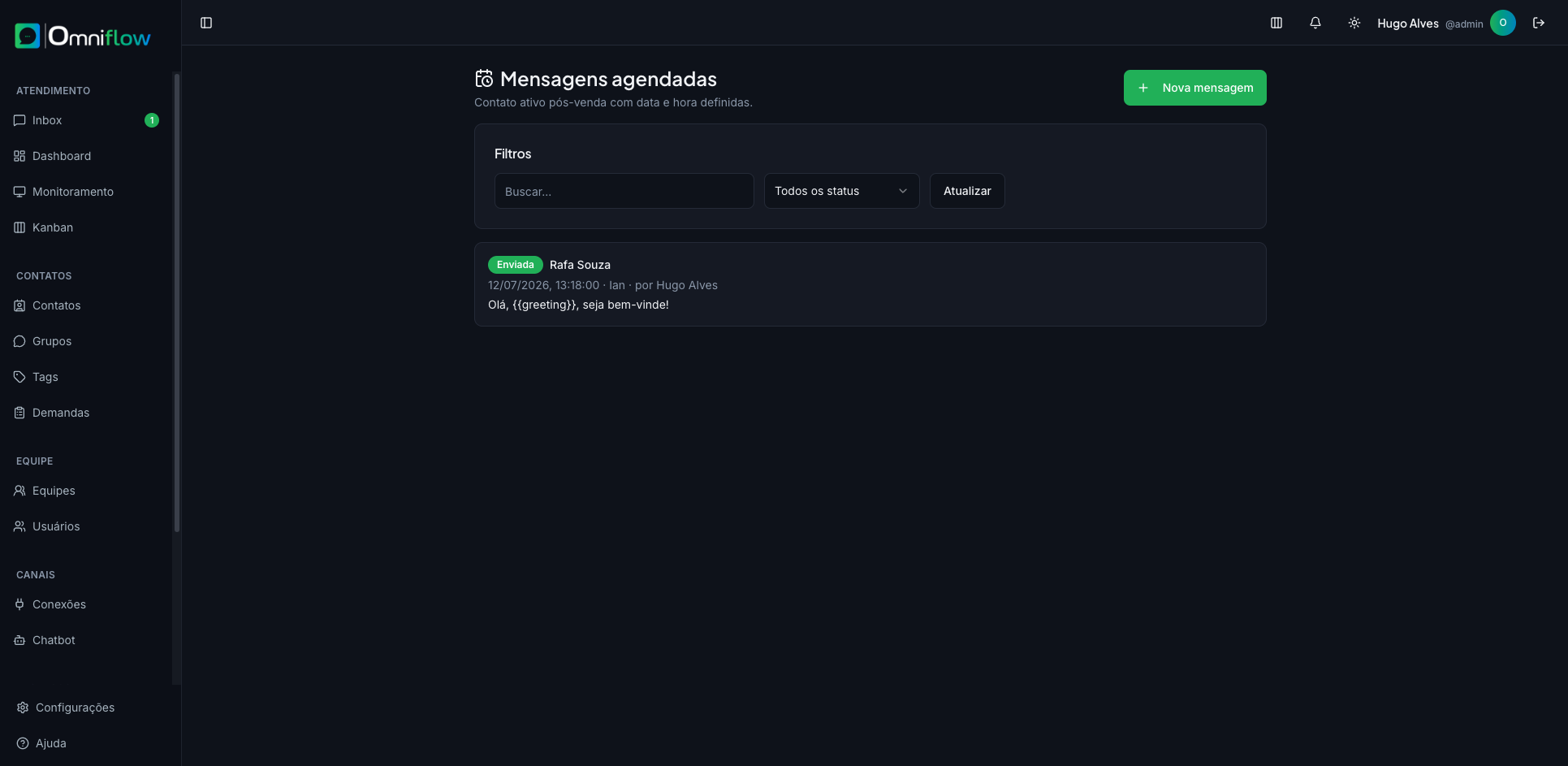
Administradores e supervisores veem todos os agendamentos; agentes, só os próprios nesta lista. Na ficha do Kanban o agente vê todos os pendentes daquele contacto (e só edita ou cancela os que criou).
O que pode agendar
Texto (formatação e variáveis, como no contato ativo), até 5 ficheiros, ou uma resposta rápida (o conteúdo fica gravado no momento do agendamento). Escolha o canal.
WhatsApp — contato da empresa ou telefone digitado.
E-mail — contato com e-mail ou endereço digitado; Assunto opcional (se vazio, deriva do texto ou do anexo).
Nova mensagem
+ Nova mensagem:
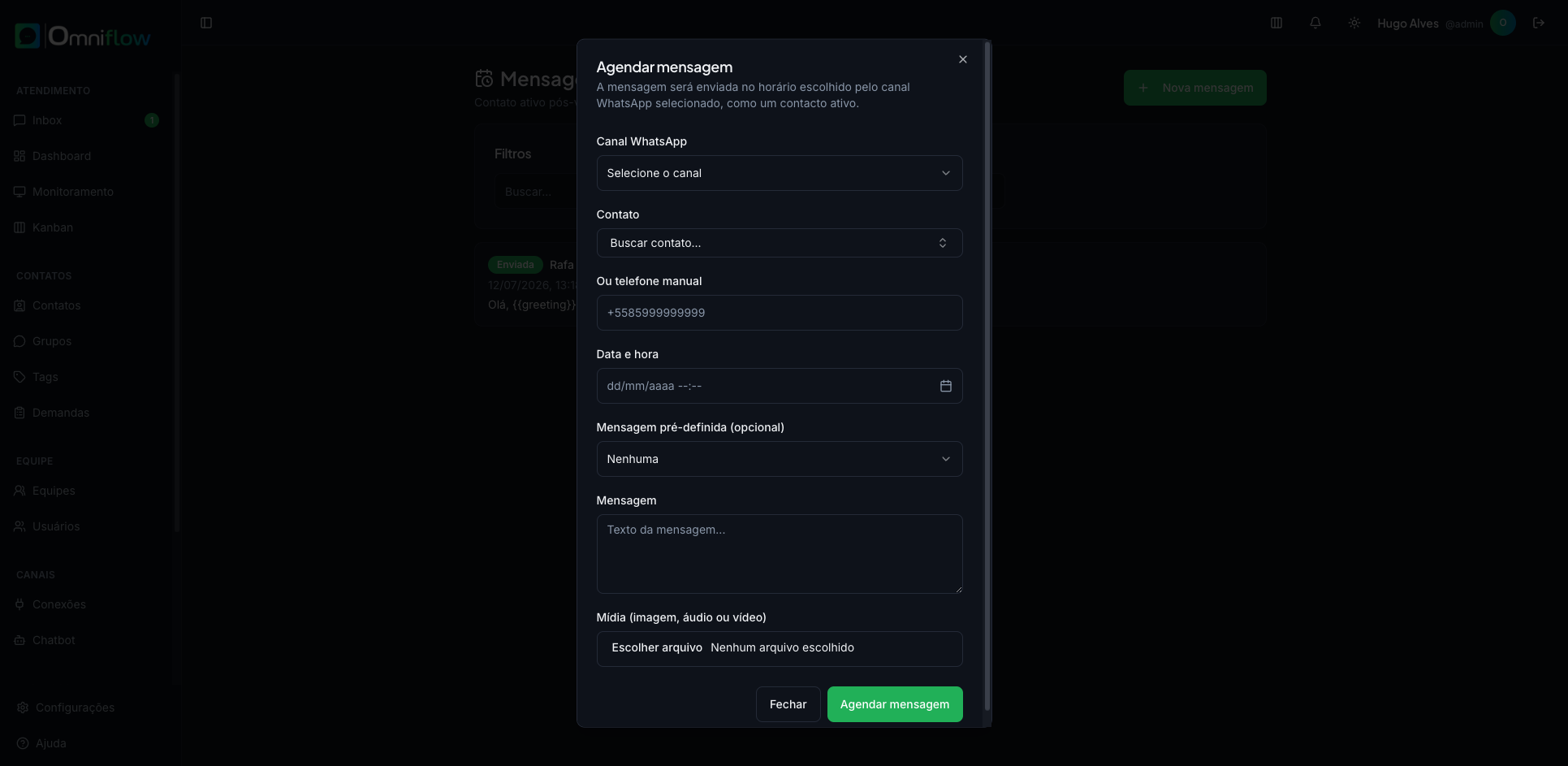
Pendente: editar ou cancelar. Depois do horário: Enviada ou Falhou (canal indisponível). O envio abre ou reutiliza a conversa em Em Atendimento.
No Inbox, o ícone de agendar no topo do chat já traz contato e canal da sessão.
No Kanban, o card mostra ícones se houver agendamento pendente ou já enviado; a ficha lista os pendentes de qualquer pessoa e permite editar ou cancelar (agentes só os seus).