Appearance
Kanban
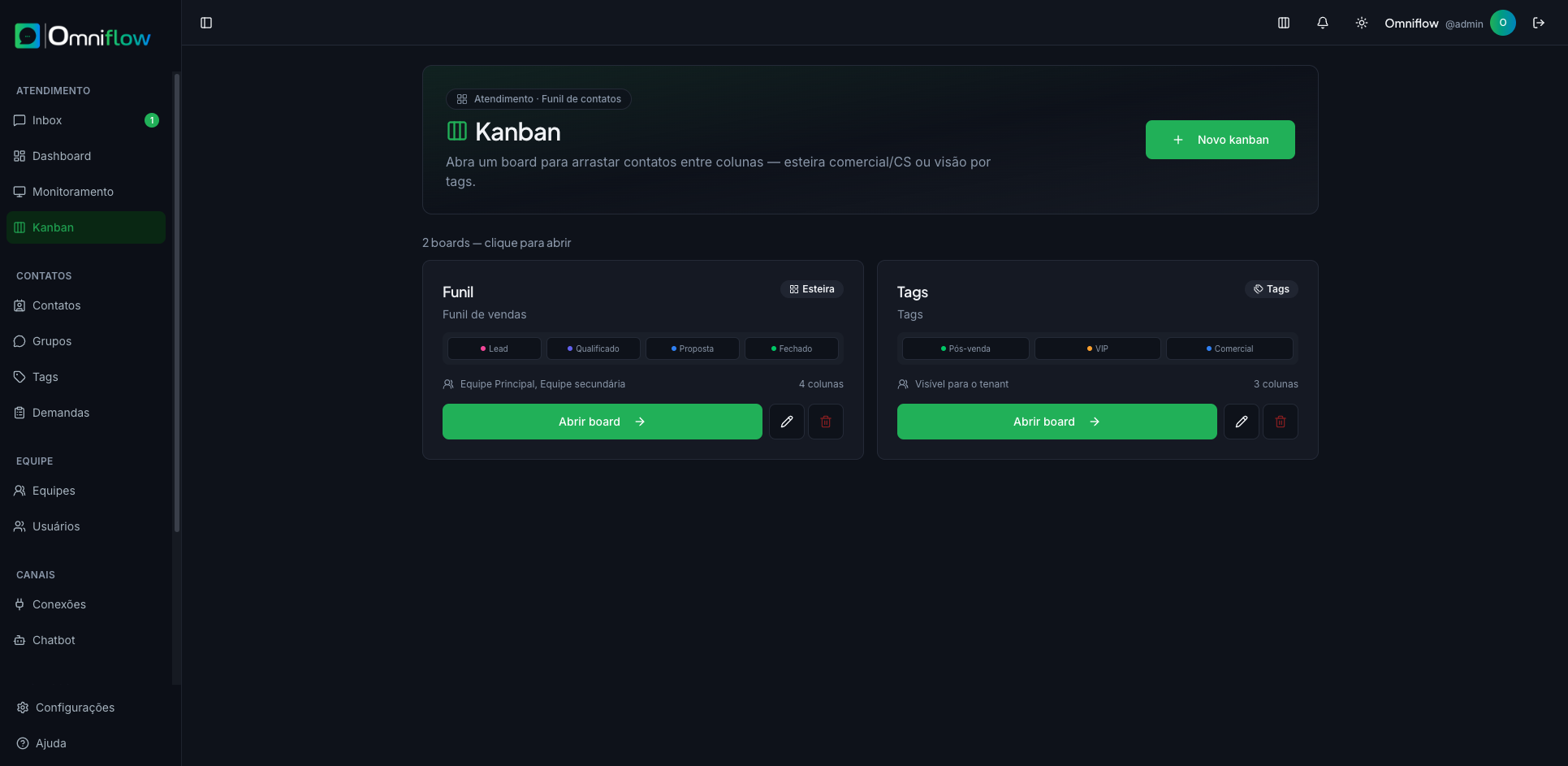
Menu Atendimento → Kanban. Organiza contatos em boards (não é a fila de conversas — isso é o Monitoramento).
Tipos de board
- Esteira (colunas personalizadas) — cada contato numa etapa. Arrastar muda a etapa (ex.: Lead → Qualificado → Proposta).
- Por tags — cada coluna é uma tag. Arrastar troca a tag da origem pela do destino.
+ Novo kanban cria o board (nome, modo, colunas ou tags). Pode restringir a equipes; sem equipes, todo o tenant vê.
O ícone de Kanban na barra superior lista os boards e abre um atalho só para mover cards.
Usar o board
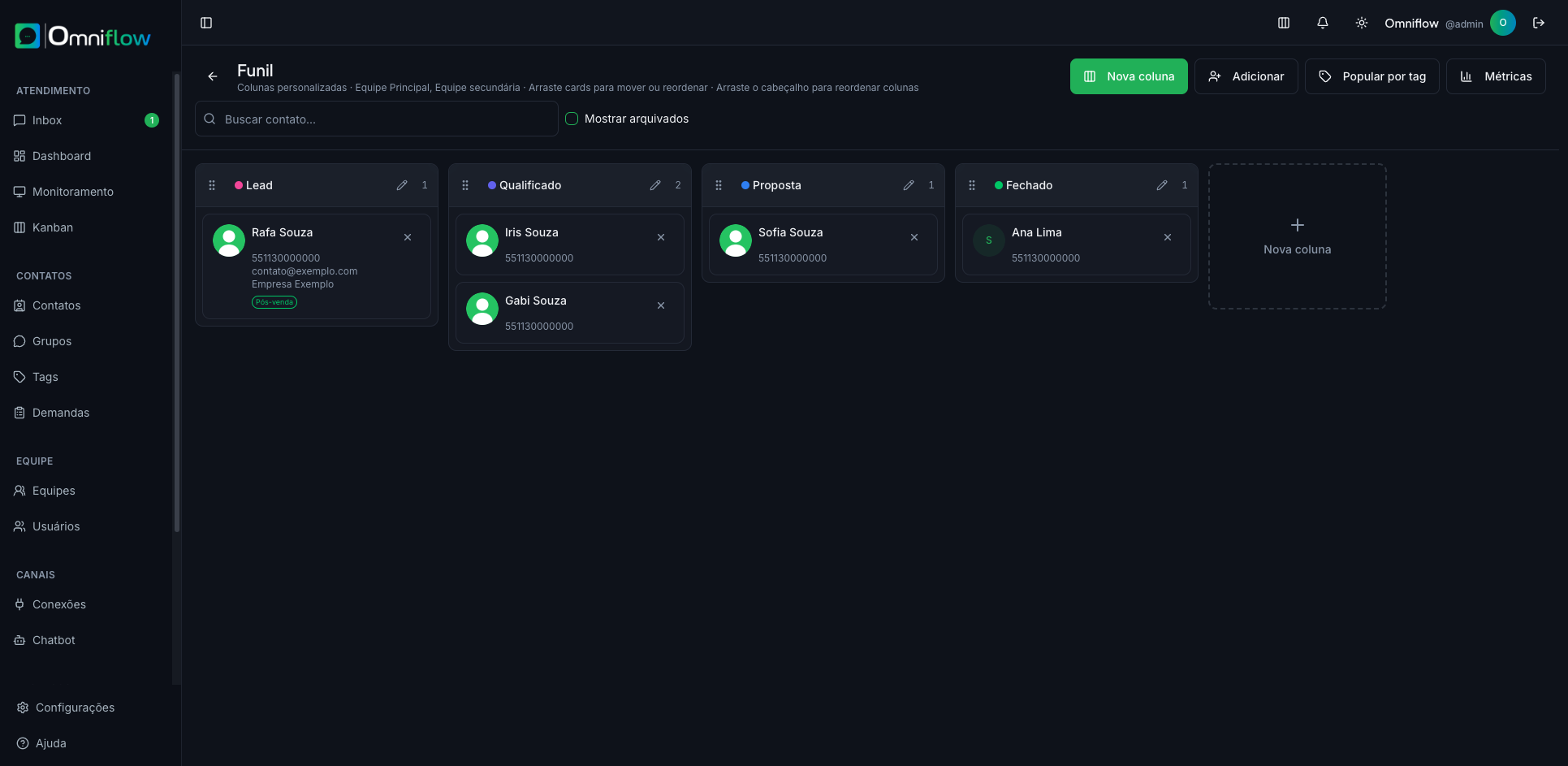
- Arraste o card entre colunas (ou reordene na mesma).
- Clique no card abre a ficha do contacto (dados + nota).
- Buscar contato, Nova coluna, Adicionar, Popular por tag, Métricas.
- Mostrar arquivados revela colunas arquivadas.
- No card, × tira o contato daquela coluna.
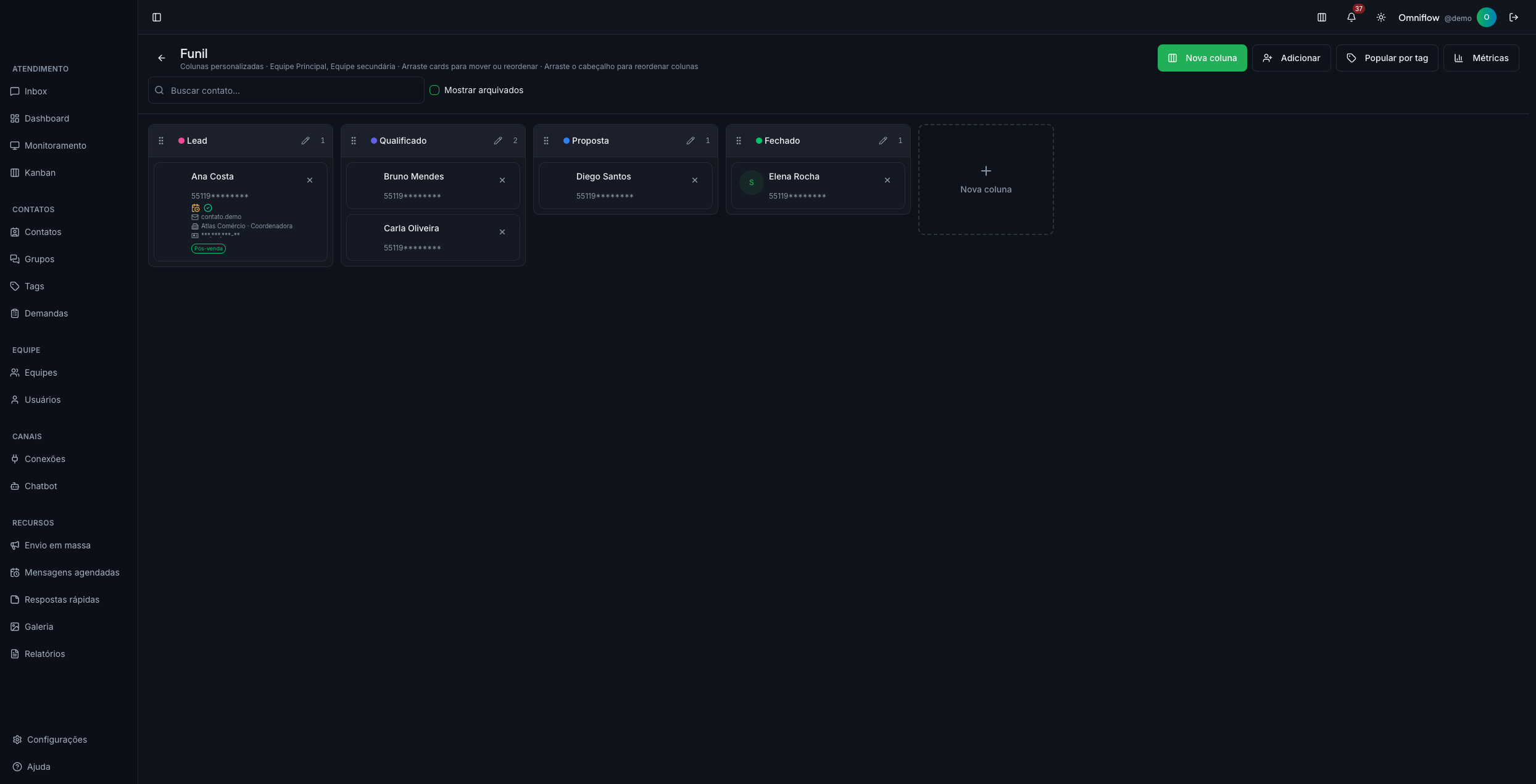
- O card mostra telefone e, quando existirem, e-mail, Instagram, empresa, cargo e CPF/CNPJ.
Indicadores de mensagens agendadas
No cartão, ícones sucintos mostram o estado de mensagens agendadas daquele contacto:
| Ícone | Significado |
|---|---|
| Relógio âmbar | Há pelo menos um agendamento pendente |
| Visto verde | Já houve pelo menos um agendamento enviado |
Os dois podem aparecer ao mesmo tempo.
Ficha do card
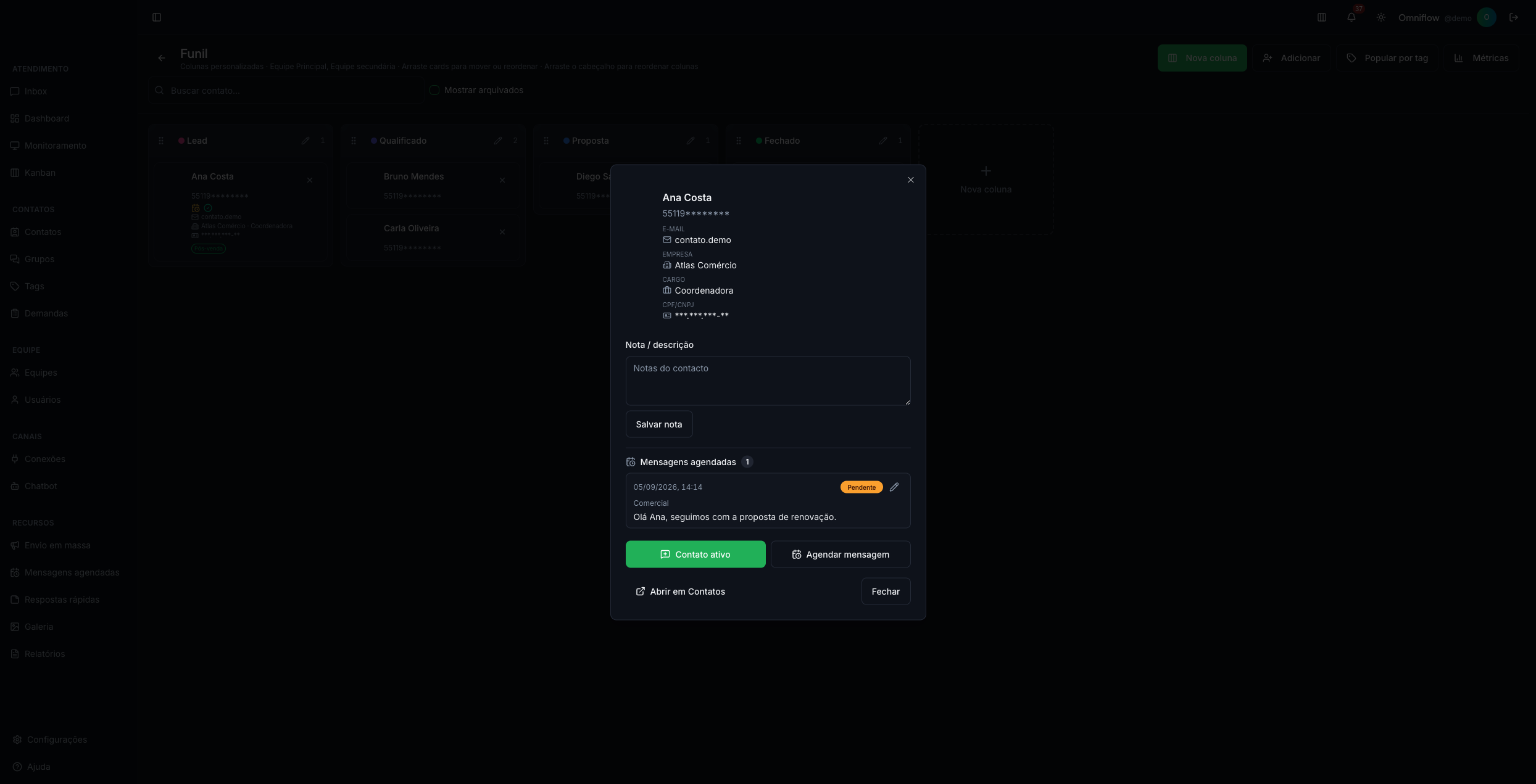
Ao abrir o card:
- Veja os dados do contacto e edite a nota (Salvar nota).
- Se tiver permissão, a secção Mensagens agendadas lista os envios pendentes de qualquer pessoa (data, canal, quem criou, prévia, badge de status). Lápis edita e cancelar remove o envio — agentes só nos que criaram; admin e supervisor em qualquer um.
- Contato ativo abre o Inbox já preparado para iniciar conversa.
- Agendar mensagem cria um novo agendamento para este contacto.
- Abrir em Contatos leva à lista de contactos já filtrada (sem abrir a edição automática).
Como os contatos entram
- Adicionar no board
- Popular por tag
- No Inbox, Adicionar ao Kanban na ficha do contato
- No Chatbot, etapa Enviar para Kanban (esteira; o WIP da coluna não bloqueia o robô)
WIP, responsável e arquivo
- Limite WIP na coluna: alerta se passar, não impede mover.
- Dá para pôr responsável no card.
- Em Editar coluna: arquivar (some do funil ativo) ou excluir (remove a coluna e os cards dela neste board).
Permissões
Ver, criar, editar, excluir boards e mover cards são permissões separadas. Agentes costumam ver e mover; criar/editar fica com admin/supervisor. Ver e editar agendamentos na ficha exige as permissões de mensagens agendadas.