Appearance
Acesso e autenticação
Este é o ponto de partida da plataforma: criar a conta da empresa, ativar pelo e-mail, entrar e, se precisar, recuperar a senha.
Por onde começar
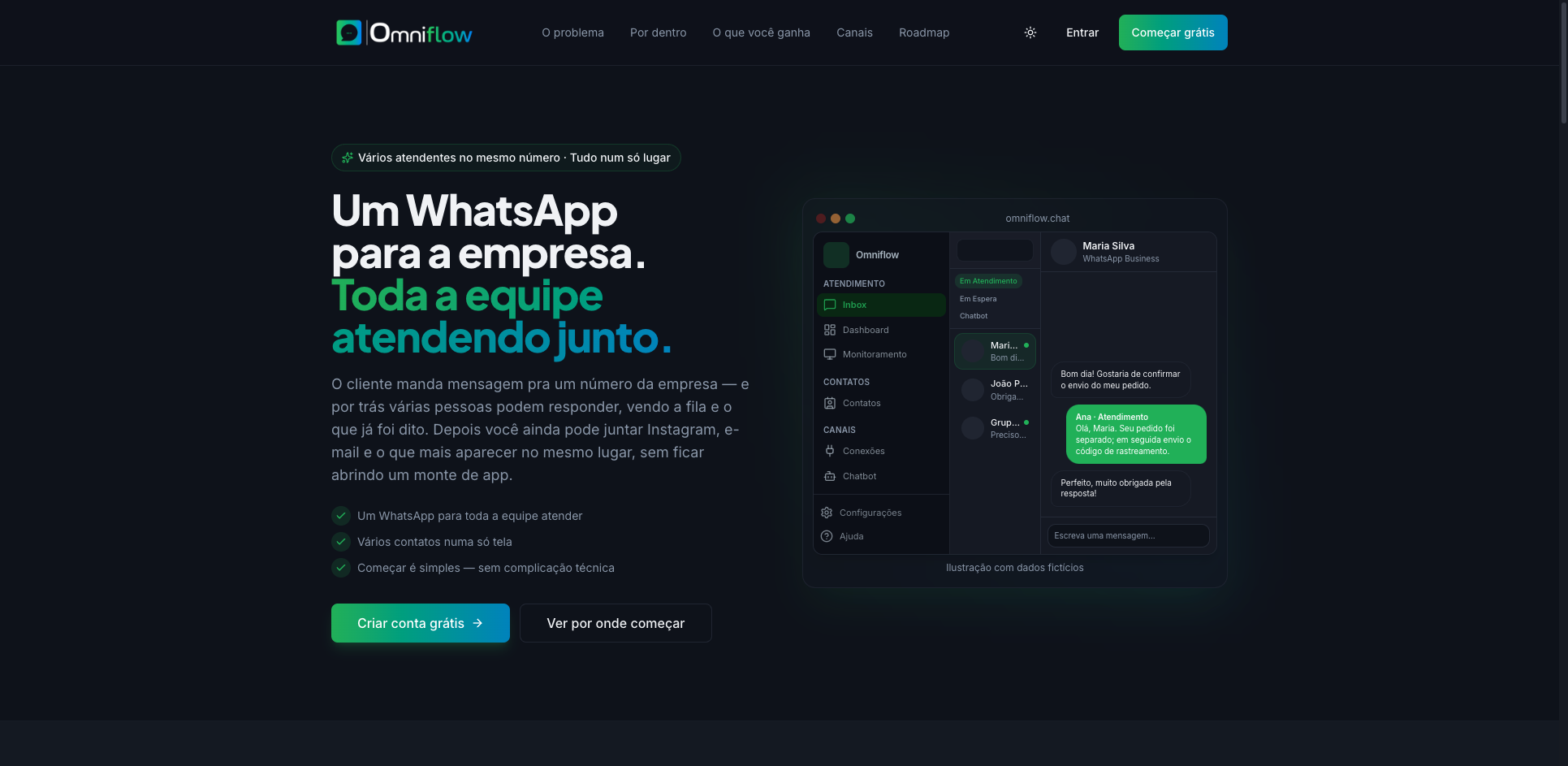
Na página inicial, use Começar grátis / Criar conta grátis para o primeiro cadastro, ou Entrar se a conta já existir.
1. Criar a conta da empresa
O cadastro tem 4 etapas. Campos com * são obrigatórios. A senha precisa ter no mínimo 6 caracteres.
Etapa 1 — Empresa
Informe o nome da empresa (ou o nome completo, se for CPF) e o CPF ou CNPJ. O documento é validado na hora.
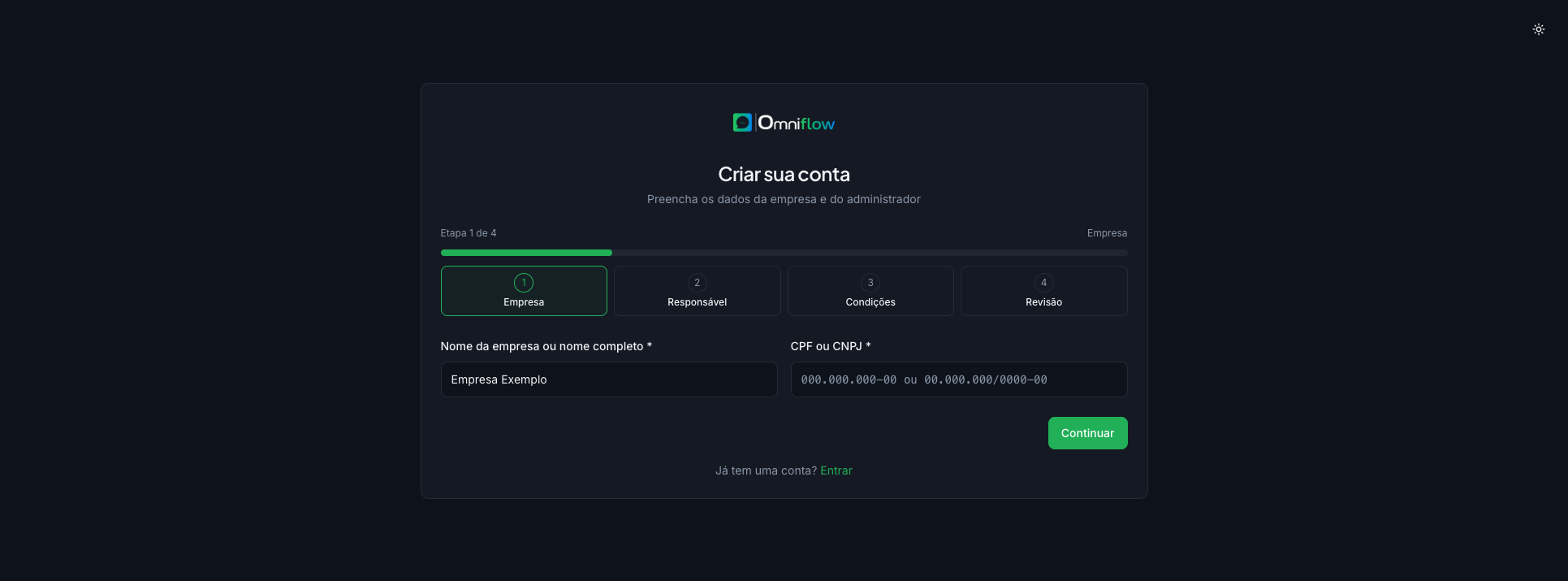
Clique em Continuar.
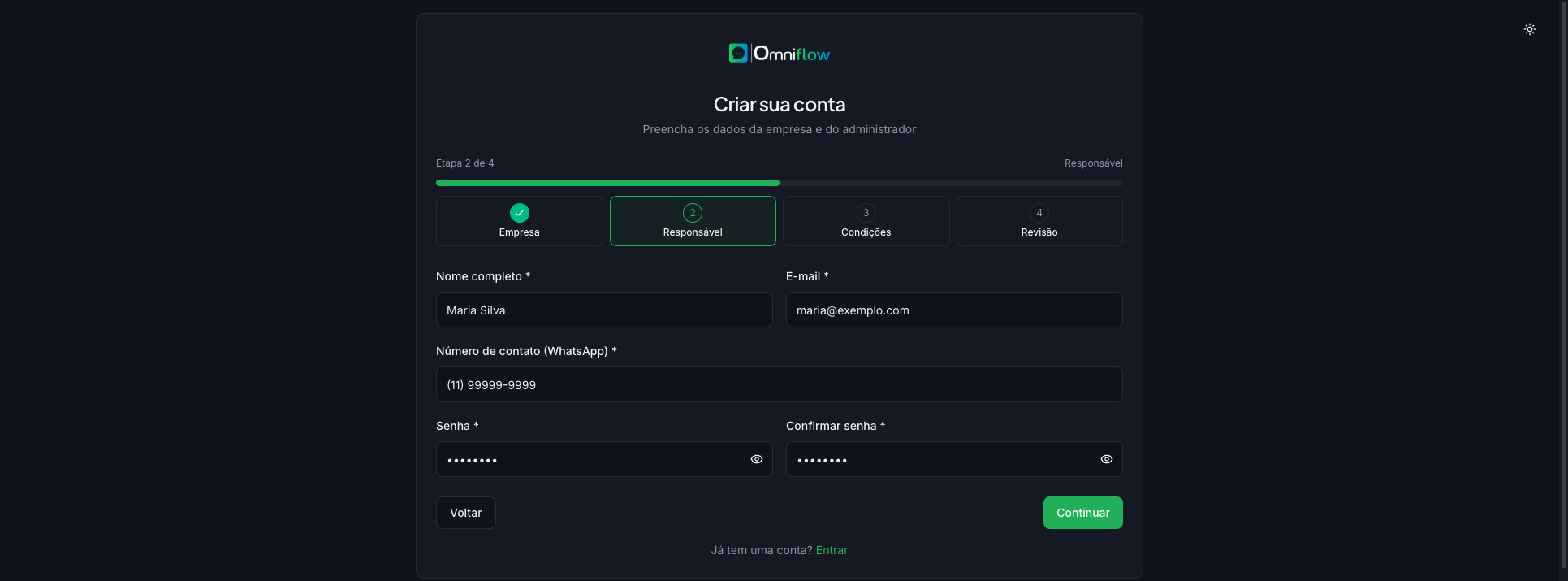
Etapa 2 — Responsável
Dados de quem será o administrador da conta:
- Nome completo
- E-mail (será o login)
- WhatsApp com DDD (contato da empresa)
- Senha e confirmação
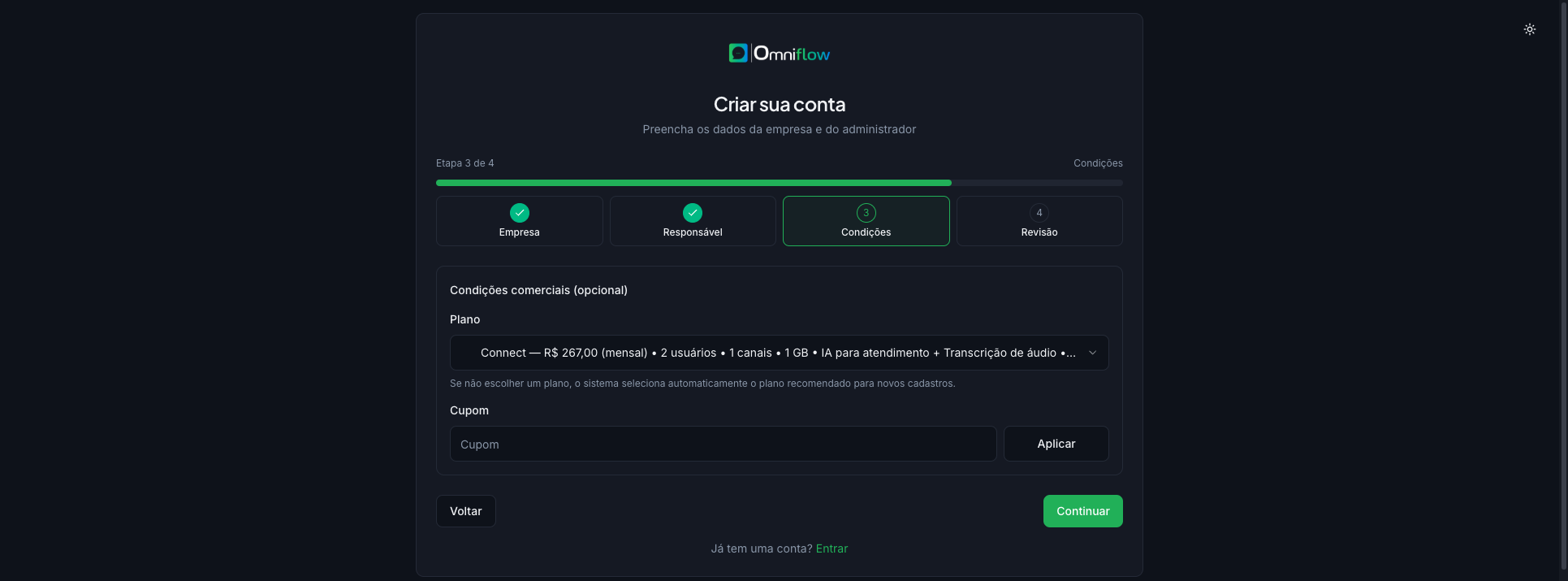
Etapa 3 — Condições (opcional)
Escolha o plano ou deixe o recomendado. Se tiver cupom, informe e clique em Aplicar.
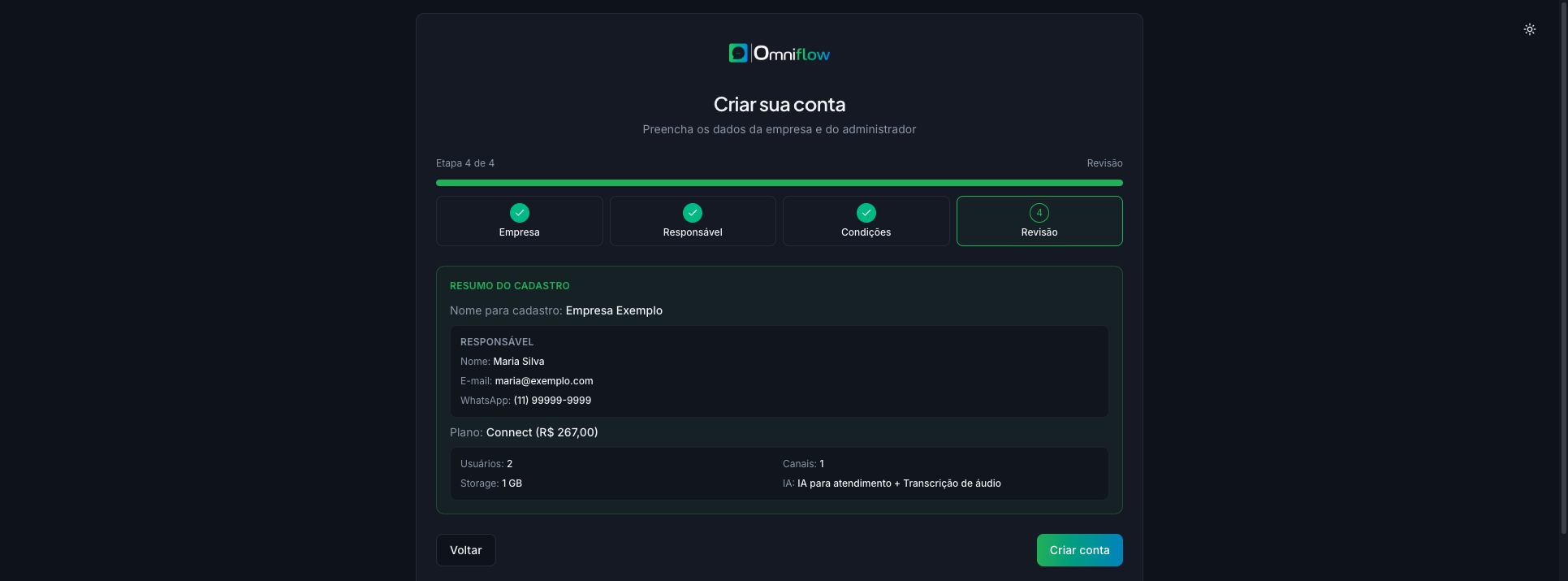
Etapa 4 — Revisão
Confira o resumo, aceite os Termos de Uso e a Política de Privacidade e clique em Criar conta. Use Voltar se precisar corrigir alguma etapa.
Já tem conta? O link Entrar, no rodapé do cadastro, leva direto ao login.
2. Ativar a conta pelo e-mail (obrigatório)
Depois de criar a conta, não dá para entrar até confirmar o e-mail.
- Abra a caixa de entrada do e-mail usado no cadastro.
- Verifique também spam / lixo eletrônico.
- Na mensagem, clique no link Confirmar e-mail.
- O link vale por 24 horas.
- Volte à plataforma e use Ir para o login.

Se o login mostrar que o e-mail ainda não foi confirmado, o link não foi clicado (ou expirou). Confira o e-mail de novo. Se o link falhar, use Criar conta com outro e-mail ou fale com o suporte.
Quando a confirmação der certo, ao abrir o login a plataforma avisa: E-mail confirmado — aí já pode entrar.
3. Login
- Informe o e-mail e a senha.
- Clique em Entrar.

Depois de entrar, administradores e supervisores abrem o Dashboard; agentes abrem o Inbox.
O ícone de olho mostra ou oculta a senha. O ícone no canto superior direito alterna tema claro/escuro.
Se a senha estiver errada, o utilizador estiver desativado ou o e-mail não tiver sido confirmado, aparece uma mensagem de erro — neste último caso, volte ao passo 2.
Quem ainda não tem conta usa Criar conta.
Aceite dos Termos (contas já existentes)
Se a empresa ainda nunca aceitou os Termos e a Política, um administrador vê um passo a passo obrigatório. Se os documentos mudarem depois de um aceite, aparece um aviso: pode aceitar já ou continuar até a data indicada (30 dias de aviso ou a próxima renovação). Depois dessa data, o aceite volta a ser obrigatório (com até 5 adiamentos de um dia). Agentes e supervisores entram normalmente e veem um aviso no topo até um admin concluir o aceite.
Arrependimento nos 7 primeiros dias, cancelamento da conta e exportação de dados da empresa fazem-se por pedido em Configurações → Licença e assinatura (não é automático). Também pode usar o e-mail de contato dos Termos.
Agentes fora do horário
Se Exigir horário de trabalho do agente estiver ativo nas Configurações, o agente só entra dentro do horário definido. Fora disso, o sistema bloqueia o acesso. Administradores e supervisores não têm essa restrição.
4. Esqueci a senha
Na tela de login, clique em Esqueceu a senha?.
- Informe o e-mail da conta.
- Clique em Enviar link.

O sistema confirma o envio. Abra a caixa de entrada (e o spam) e clique no link de recuperação.

- O link vale por 30 minutos.
- Se a conta tiver e-mail de recuperação cadastrado, o envio vai para esse endereço; senão, vai para o e-mail de login.
- Abra o link no mesmo endereço em que pediu a redefinição (o site da sua empresa, se for o caso).
5. Definir a nova senha
No e-mail, clique no link. Na tela Nova senha:
- Digite a nova senha (mínimo 6 caracteres).
- Repita em Confirmar senha.
- Clique em Redefinir senha.
- Faça login com a senha nova.

Se o link estiver expirado ou inválido, a plataforma avisa e pede para solicitar um novo em Esqueceu a senha?.