Appearance
Chatbot — fluxos
Menu Canais → Chatbot. Monta o atendimento automático: mensagens, menus, transferências e, se contratado, etapas de IA.
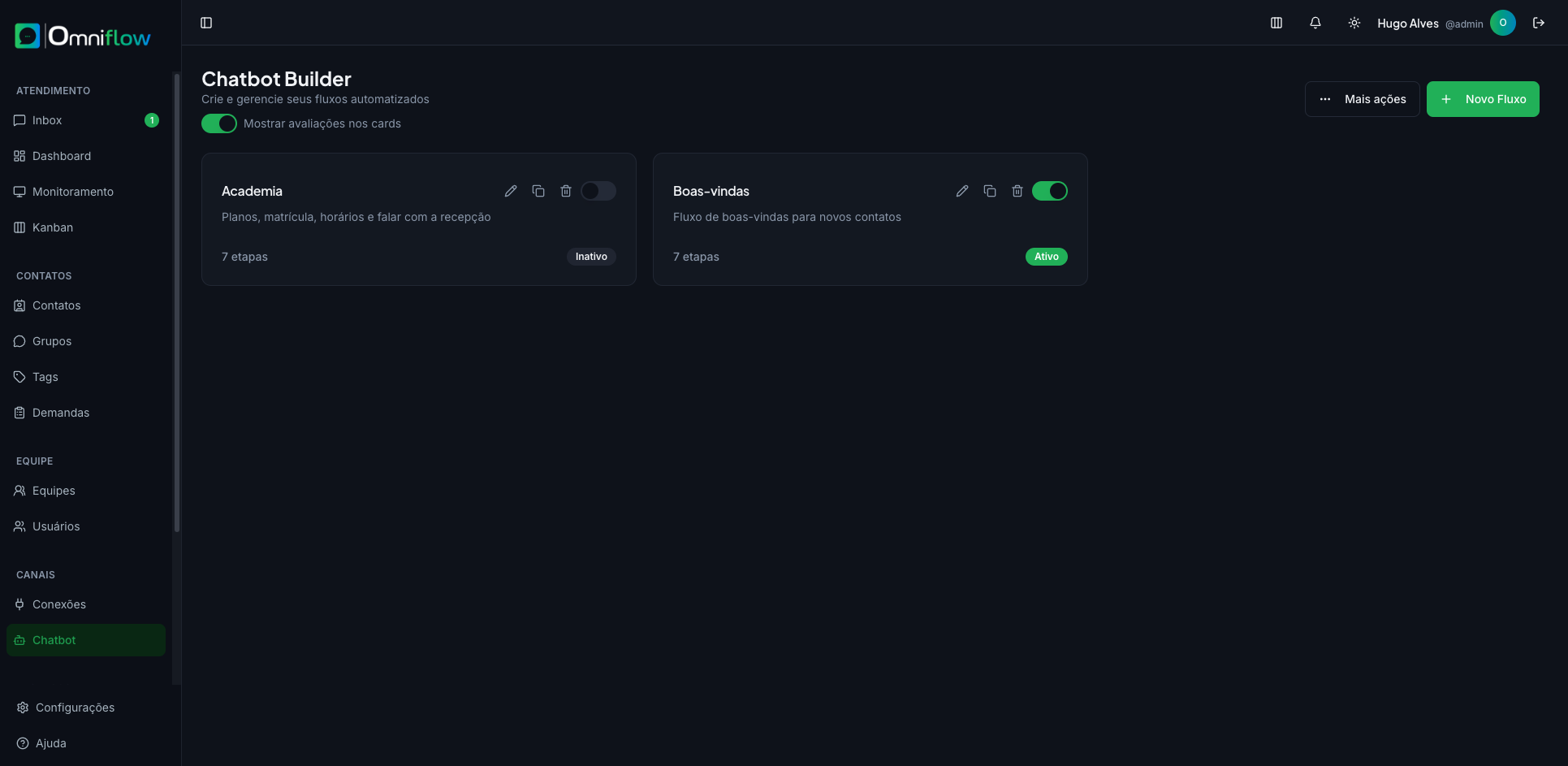
Na lista: Ativo / Inativo, duplicar, editar nome, excluir. Mostrar avaliações nos cards liga a nota visível no cartão. Mais ações → Importar JSON cria um fluxo a partir de um arquivo exportado.
Novo fluxo
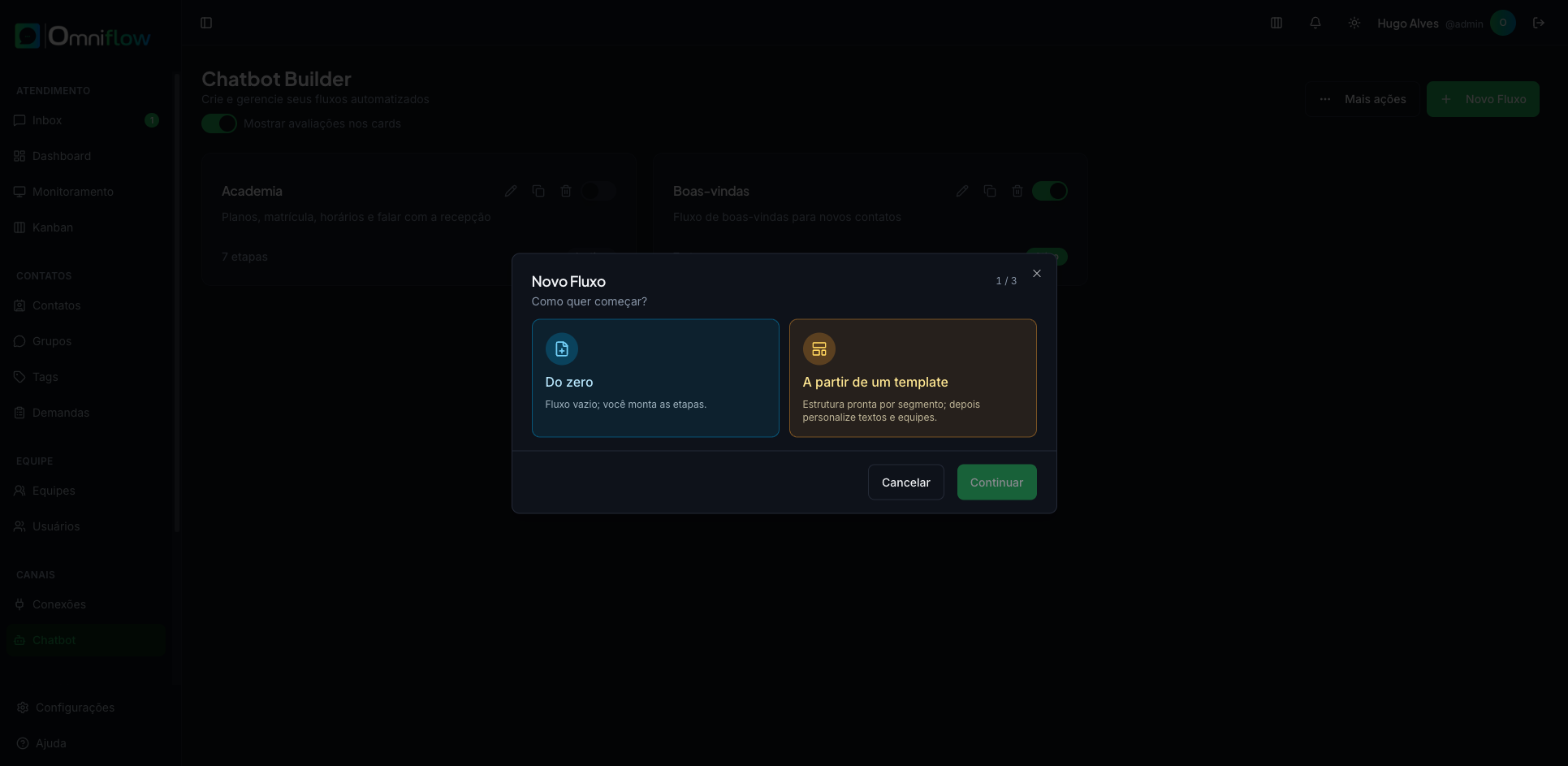
+ Novo Fluxo — passo 1 de 3: do zero ou a partir de um template (uso geral ou por segmento). Templates já trazem menus e textos de exemplo; depois personalize e associe as equipes nas transferências.
Duplicar no cartão cria uma cópia inativa («Cópia de…»).
Editor (diagrama)
Clique no cartão para abrir. A vista Diagrama é a padrão (alterna para Lista). Salvar grava nome, descrição e etapas.
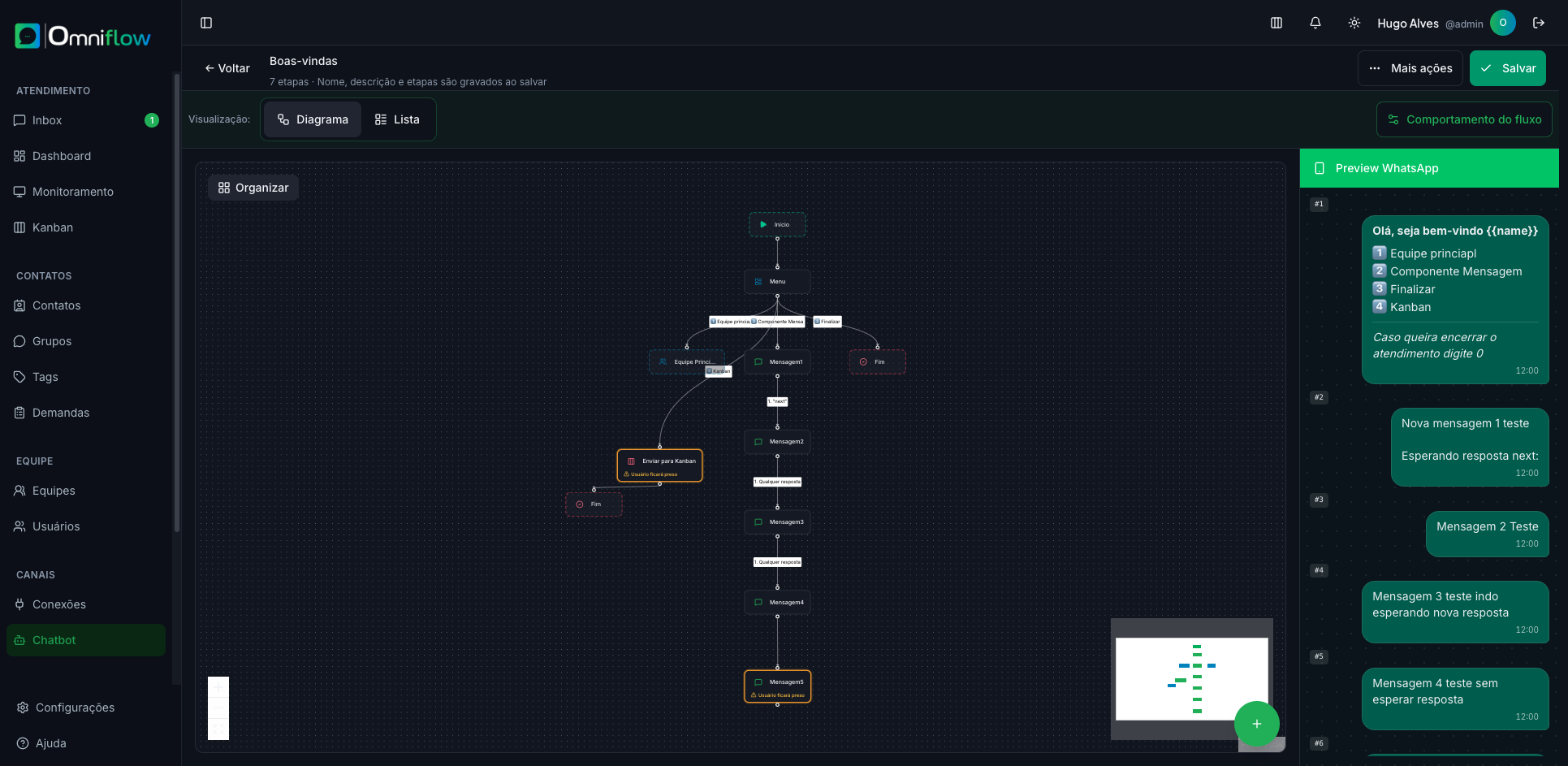
O nó Início define a primeira etapa (a ligação que sai dele). Posição no canvas não muda o começo.
Mais ações → Exportar JSON baixa o estado atual. Alterações por gravar: a app avisa ao sair; F5 usa o aviso do browser.
À direita, o Preview WhatsApp mostra como o contato vê o fluxo.
Aguardar resposta
Depois de mensagem, imagem + texto ou áudio, o fluxo segue Depois desta etapa — a menos que Aguardar resposta antes de avançar esteja ligado.
- Com ramificações: Qualquer resposta no fim funciona como caminho padrão. Sem coincidência, o bot pede para tentar de novo e fica na etapa.
- Sem ramificação: após a resposta, segue a próxima etapa na ordem.
A etapa antiga Aguardar (pausa em segundos) está descontinuada. Use aguardar resposta numa mensagem.
Menu, Lista e Avaliação
- Menu — até 10 opções; o contato responde com número, emoji ou texto. Título + rodapé opcional na mesma mensagem.
- Lista — lista interativa no WhatsApp («Ver opções»). Qualquer item vai ao mesmo próximo passo. No WebChat, opções clicáveis (1️⃣, 2️⃣…).
- Avaliação — nota 1 a 5. Também dá para pedir nota ao Finalizar ou em Configurações → Avaliação ao finalizar. O prazo para o contacto responder é o mesmo dessa configuração (até 30 dias).
Comportamento do fluxo
Junto a Lista / Diagrama. Aplicar + Salvar na barra. Restaurar padrões ainda precisa de Salvar.
- Mensagens automáticas — frases quando a etapa não tem texto (ex.: resposta não reconhecida).
- Retentativas globais — máximo de tentativas inválidas e o que fazer (nada, transferir, finalizar).
- Ausência de resposta — tempo sem resposta do contato enquanto o robô está ativo (independente da auto-finalização global).
- Palavras-chave globais — só a expressão, em qualquer momento do automático: reiniciar, encerrar ou voltar uma etapa. Depois de transferir ou finalizar, deixam de valer.
- Resumo para atendente — mensagem interna no Inbox ao transferir (Menu/Lista). O visitante no WebChat não vê.
Etapa IA (Beta)
O componente IA (resposta) está em testes. Sem ações marcadas, só responde em texto — salvo saídas com Decisão da IA.
| Ação | O que faz |
|---|---|
| Consultar cadastro / ler histórico | Dados e conversas anteriores do contato |
| Transferir / escalar para humano | Equipe certa ou fila de fallback do canal |
| Atualizar dados / adicionar tag | Grava o que o contato informou |
| Atribuir demanda | Só no fim (encerrar ou transferir) |
| Finalizar conversa | Encerra; mensagem opcional |
Condições de saída: Decisão da IA escolhe o próximo passo pelo contexto (e envia um resumo). Palavras-chave / Qualquer resposta continuam disponíveis. Mensagem convite (com aguardar mensagem) é enviada ao entrar na etapa.
Tag, Kanban e demanda
- Atribuir tag — marca e segue.
- Enviar para Kanban — coluna de um board esteira. O WIP não bloqueia o robô.
- Atribuir demanda — classifica a conversa pelo catálogo em Demandas.
Aviso «Usuário ficará preso»
Etapa (ou opção de menu / ramificação) sem destino — próxima etapa, transferir ou finalizar. Corrija a ligação. Transferir, Finalizar e Avaliação não mostram este aviso.
Ligue o fluxo no canal em Conexões.