Appearance
Configurações
No rodapé do menu lateral, Configurações. No computador aparece uma segunda barra com quatro grupos. No telemóvel abre primeiro a lista de categorias; ao tocar numa opção, o conteúdo ocupa o ecrã — volte com Configurações no topo.
Não é preciso Salvar para só consultar. Alterações valem para toda a empresa.
Atendimento
A primeira página é Horário de atendimento:
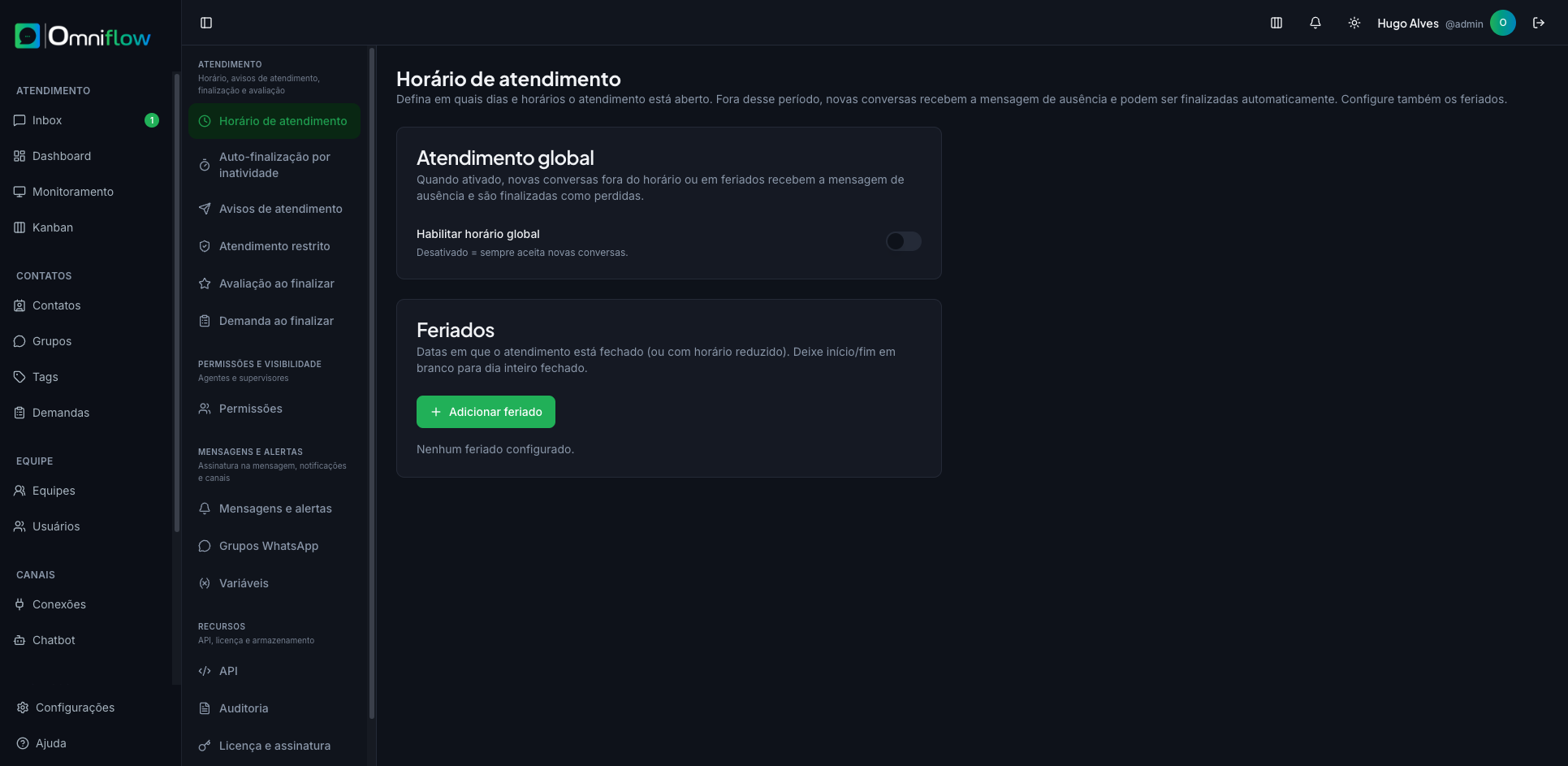
- Horário global — dias e horas em que a empresa aceita novas conversas. Desligado = sempre aceita. Pode ser o mesmo horário todos os dias ou por dia. Escolha se vale para todos os canais ou só alguns. Fora do horário, envia a mensagem de ausência.
- Feriados — datas com horário reduzido ou fechado e mensagem própria.
- O fuso da empresa aparece em Licença e assinatura (alteração pelo suporte ou fornecedor).
Nas outras páginas do mesmo grupo:
- Auto-finalização por inatividade — fecha conversas sem mensagens após o tempo definido (minutos, horas ou dias), com mensagem de despedida opcional e filtro de canais.
- Avisos de atendimento — textos no início, na transferência e no encerramento. Aceitam variáveis (
,, etc.; lista em Variáveis). Em Conexões dá para restringir por canal. - Atendimento restrito — só contatos autorizados entram na fila; os outros podem receber um aviso (no máximo uma vez no intervalo) ou ser bloqueados em silêncio. Ver Contatos.
- Avaliação ao finalizar — pedido de nota 1–5 ao fechar (equipes e canais à escolha). Textos com variáveis; prazo para responder em minutos, horas ou dias (padrão 10 minutos, até 30 dias). No WebChat a nota é uma lista clicável.
- Demanda ao finalizar — torna a demanda obrigatória quando o agente finaliza (chatbot e fechos automáticos não são bloqueados).
Permissões e visibilidade
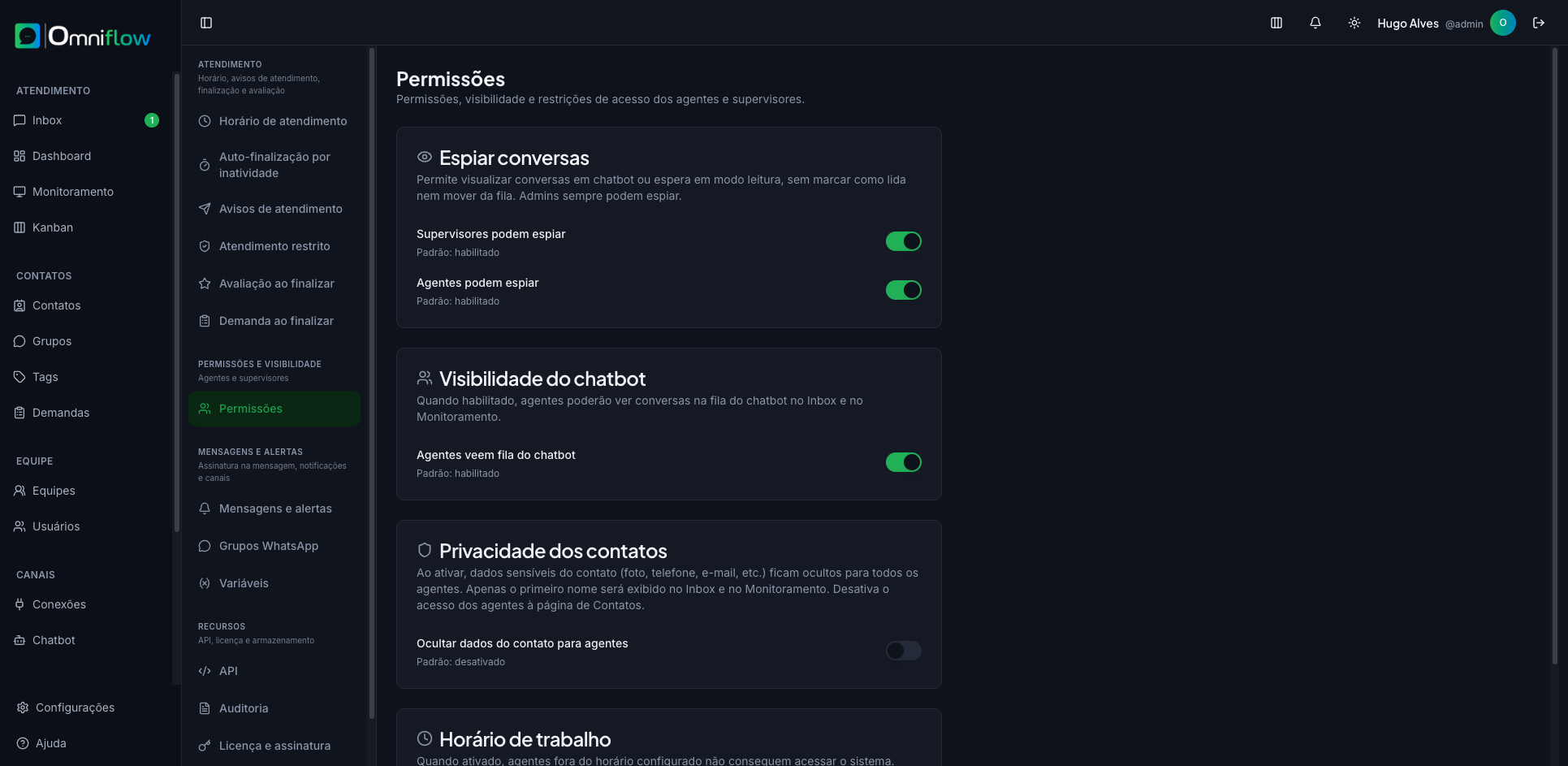
- Espiar conversas — supervisores e/ou agentes veem chatbot e espera em leitura, sem assumir. Administradores sempre podem espiar.
- Agentes veem fila do chatbot — no Inbox e no Monitoramento.
- Ocultar dados do contato para agentes — só o primeiro nome; a página Contatos some para o agente.
- Exigir horário de trabalho do agente — fora do expediente configurado no perfil, o agente não entra. O fuso é o da licença.
Papéis: Papéis e permissões.
Mensagens e alertas
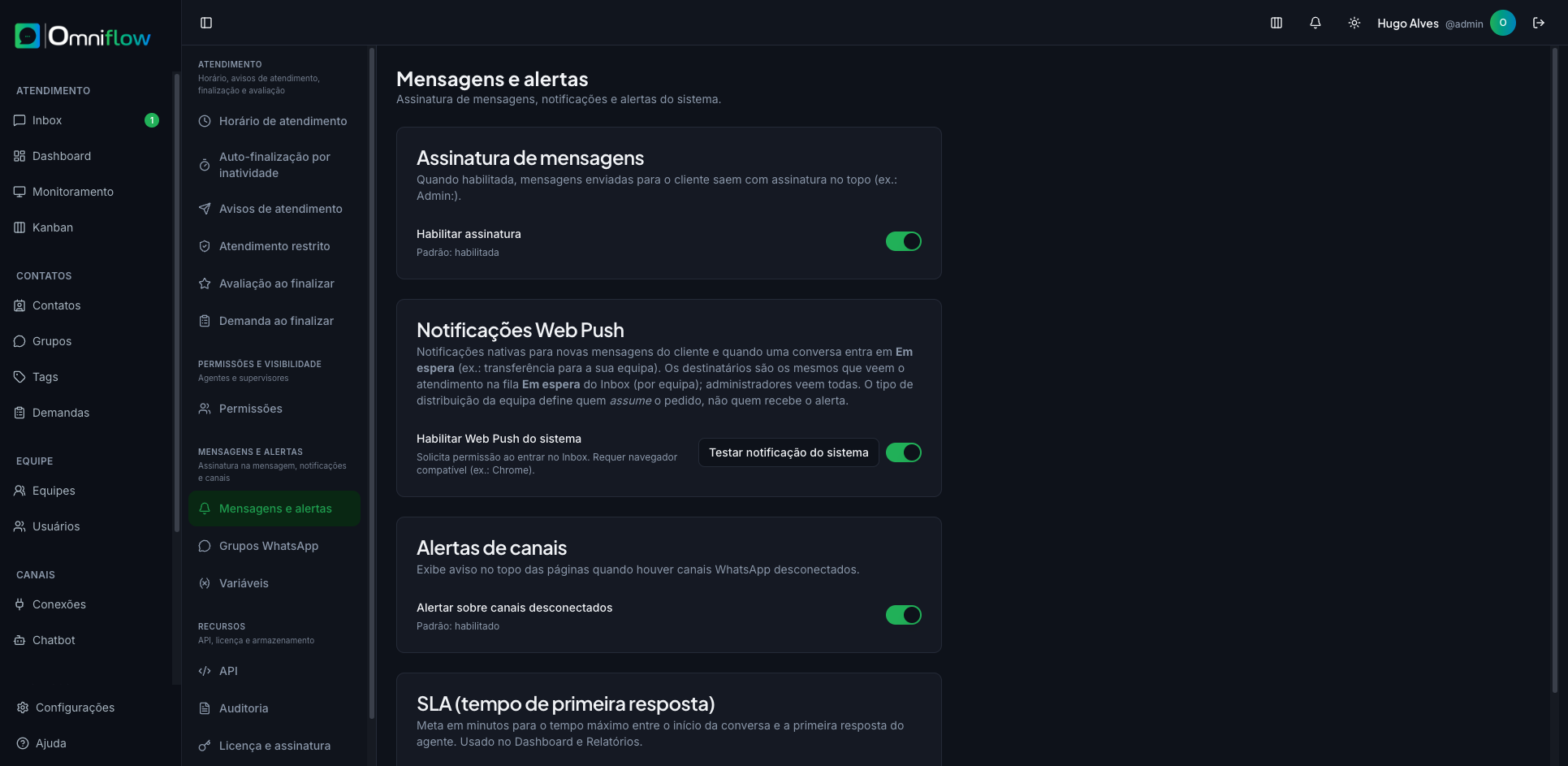
- Assinatura — prefixo com o nome do agente nas mensagens (ex.:
Admin:). No e-mail, o nome vai no final do corpo que o destinatário recebe. - Web Push — notificação nativa em mensagem nova e quando a conversa entra em Em espera (quem vê a fila recebe o alerta; várias mensagens da mesma conversa agrupam-se). Em espera só alerta na entrada; ao passar a Em atendimento, os avisos voltam mesmo se o de espera foi lido ou apagado. Há Testar notificação. Em Em espera, o clique na notificação espia se o perfil puder espiar; senão, só abre a aba — não assume o atendimento.
- Alertar sobre canais desconectados — faixa no topo.
- SLA — meta em minutos até a primeira resposta (1–120), usada no Dashboard e nos Relatórios.
Grupos WhatsApp (sem print): se há notificação de grupo, se agentes veem grupos no Inbox e se podem gerir (incluindo envio em massa).
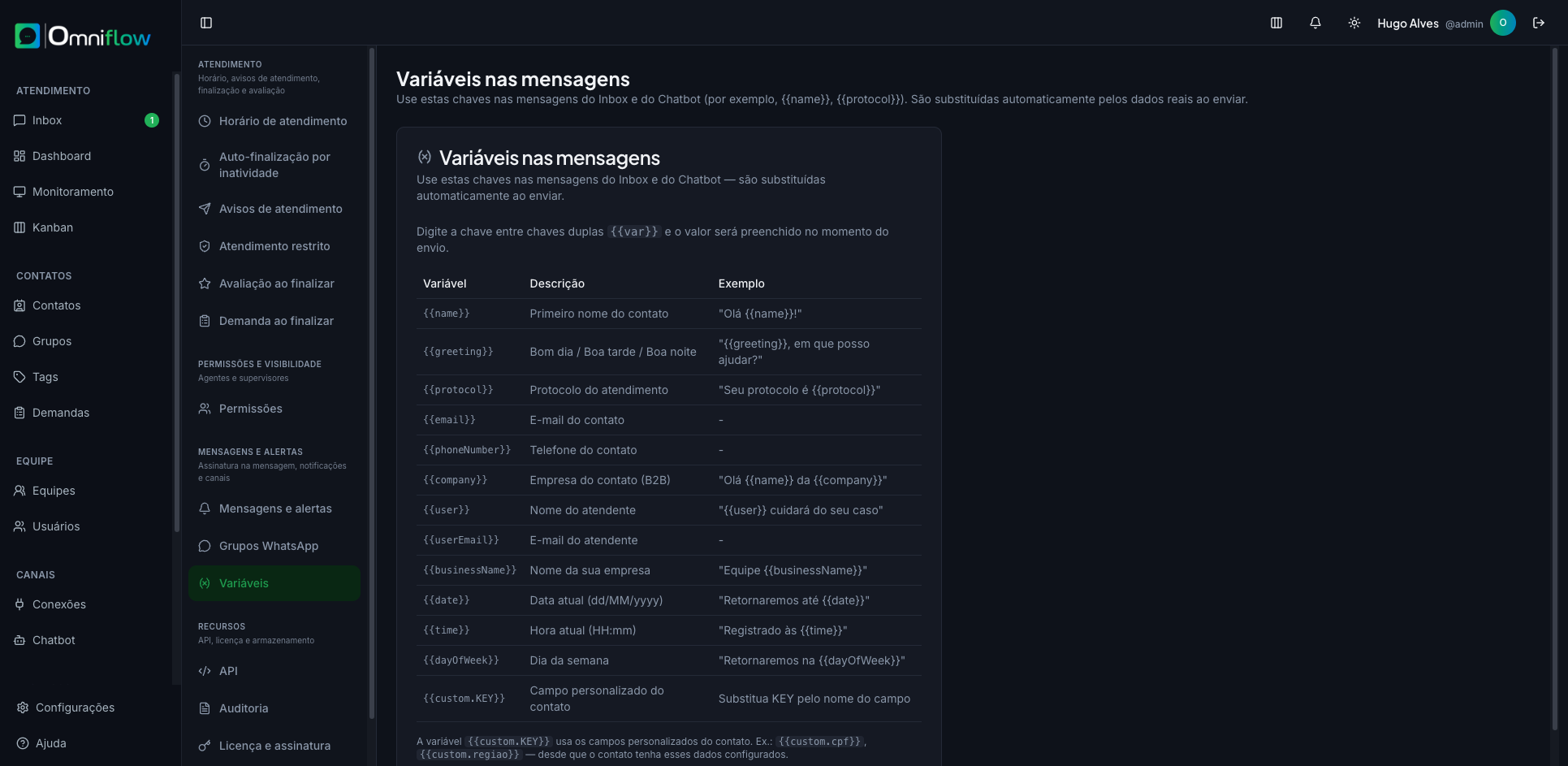
Variáveis — catálogo para Inbox, Chatbot e avisos de atendimento. Ao enviar, vira o primeiro nome do contato e o cargo cadastrado.
Recursos
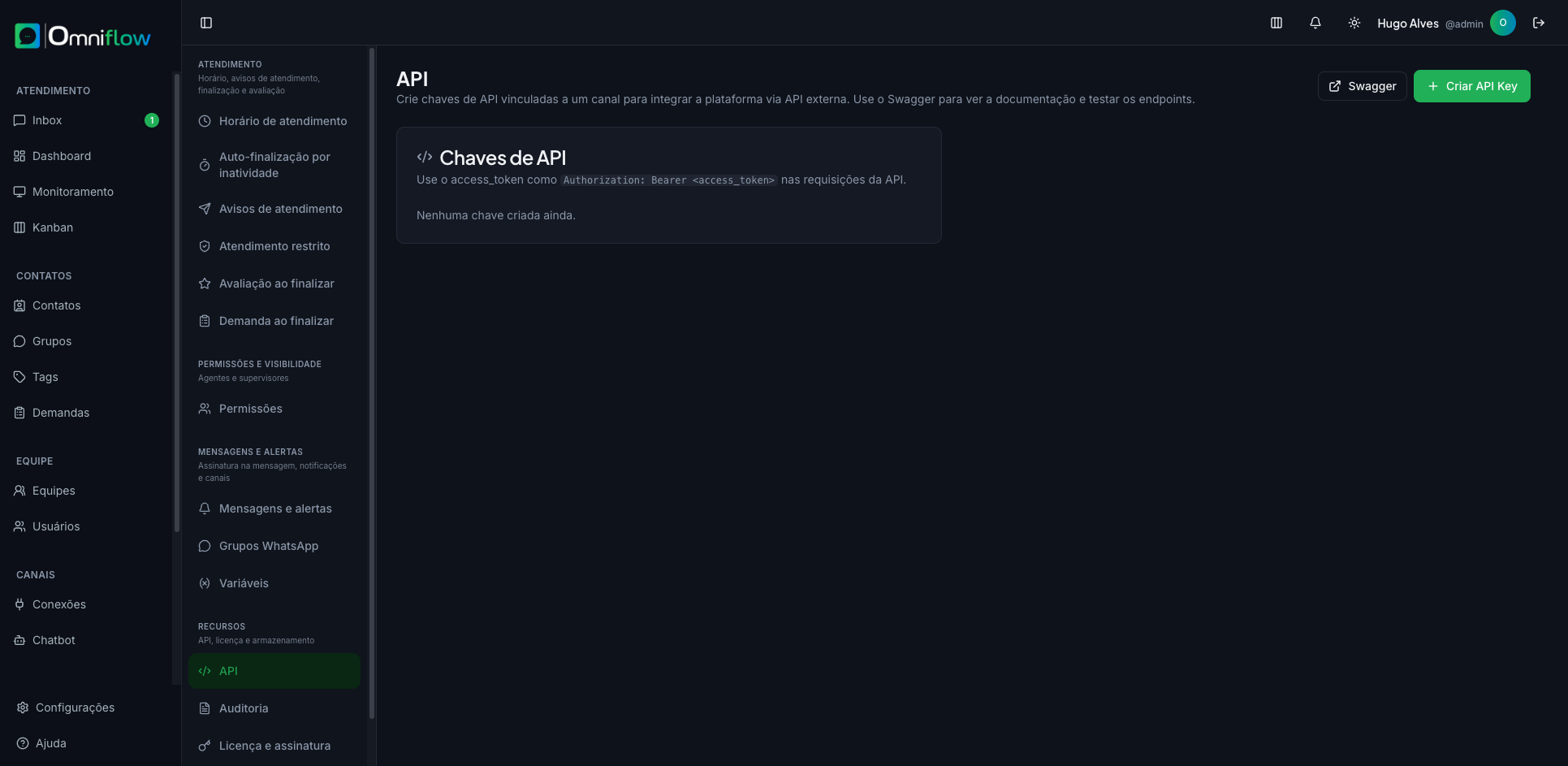
API — chaves ligadas a um canal (WhatsApp QR ou Instagram). O access_token aparece só uma vez na criação. Use Authorization: Bearer <access_token>. Documentação: API.
Auditoria — o administrador da licença consulta o histórico de ações sensíveis. Não exportamos prints desta tela (eventos reais da conta).
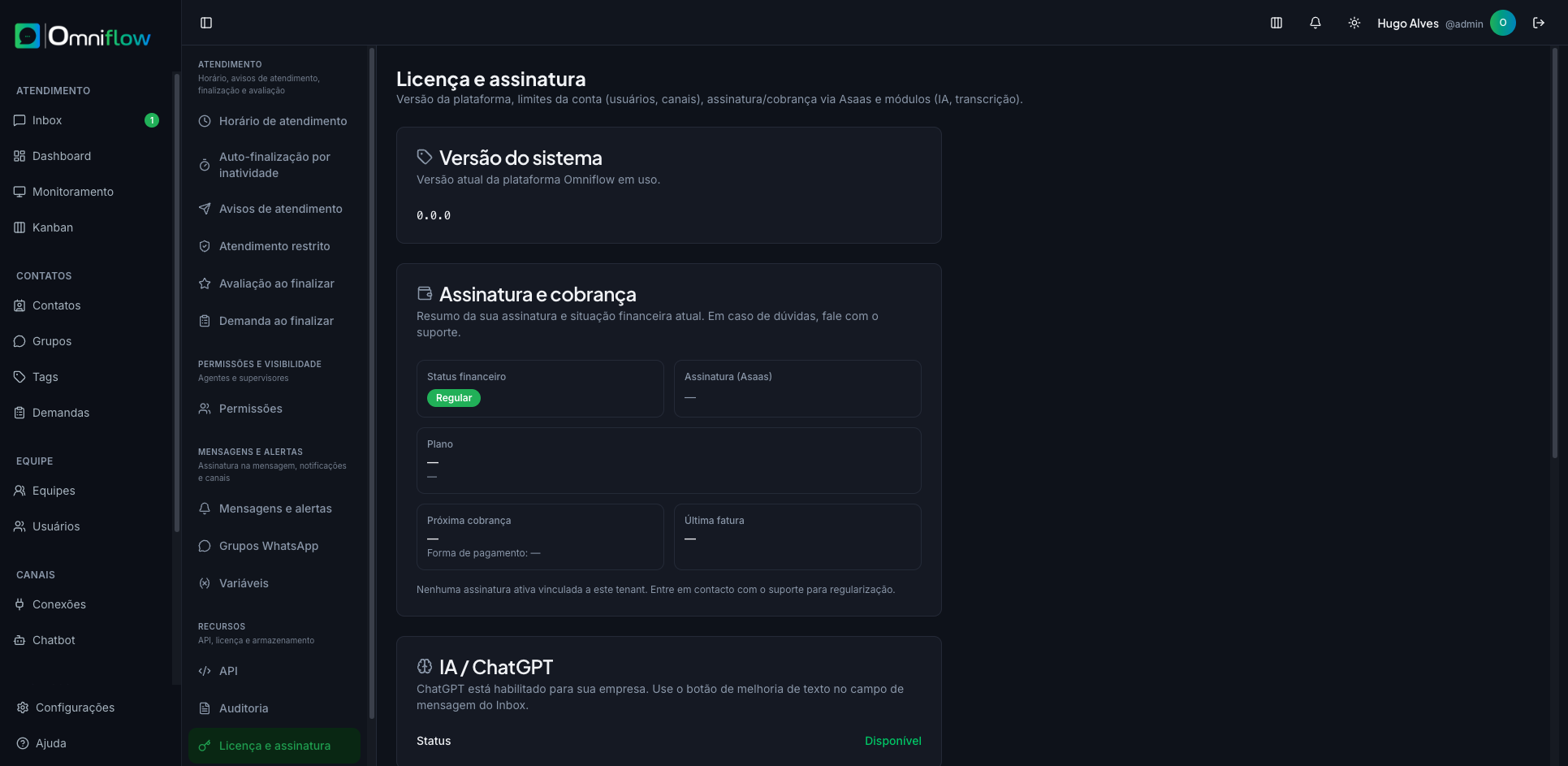
Licença e assinatura — versão, situação da cobrança (sem CPF/CNPJ nem tokens do gateway), IA/ChatGPT, transcrição Groq, fuso, limites de usuários e canais. Sem assinatura ativa, o card de cobrança fica em branco. O administrador pode solicitar arrependimento (7 dias), cancelamento da conta ou exportação dos dados; o pedido é confirmado na hora e não cancela nem exporta sozinho.
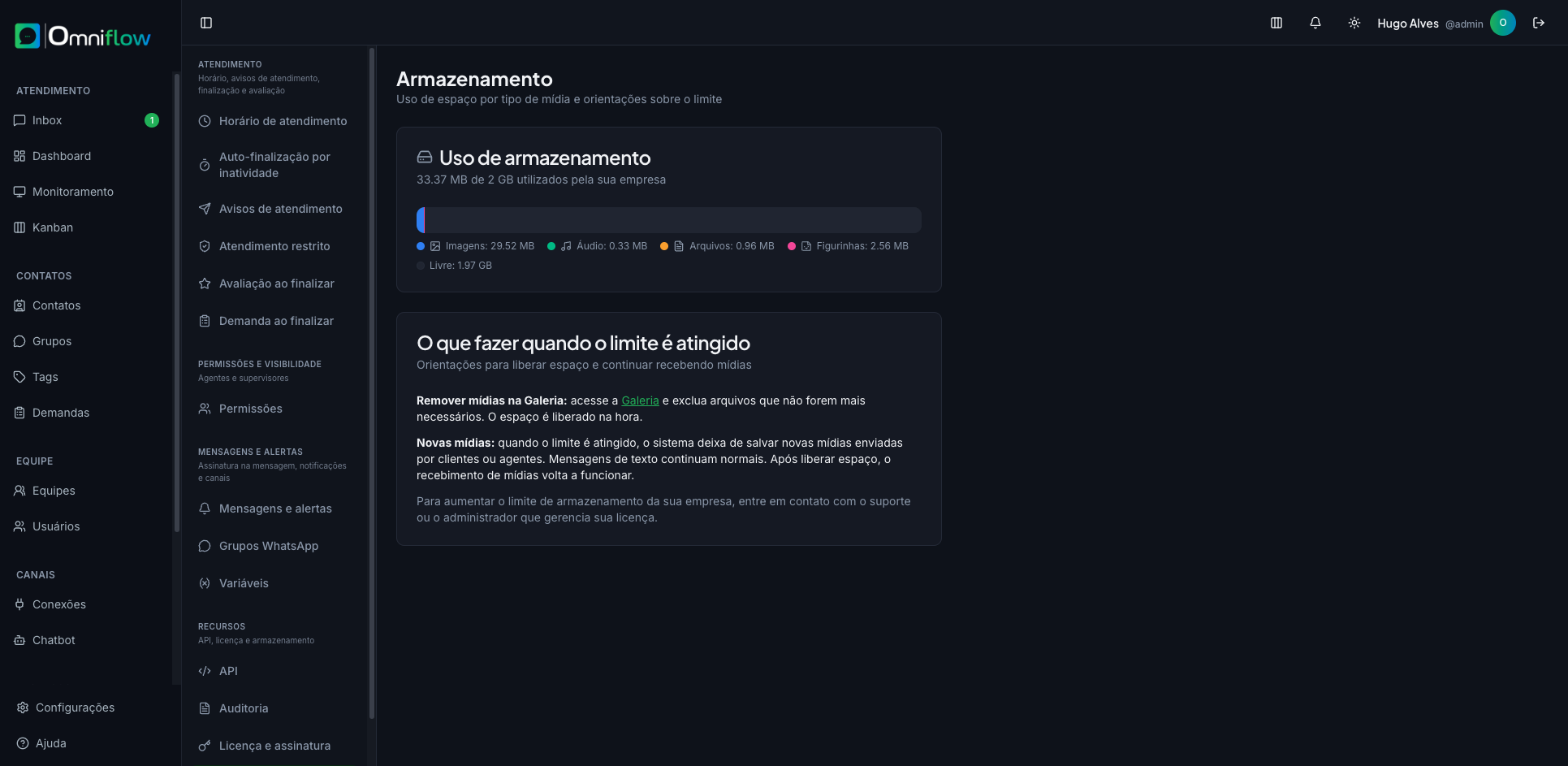
Armazenamento — uso por tipo de mídia e o que acontece no limite (texto continua; mídia nova deixa de gravar até libertar espaço na Galeria). A partir de 80% do limite, uma faixa permanente no topo mostra a porcentagem e aponta para a Galeria ou para a Ajuda (upgrade com o suporte).
Ajuda
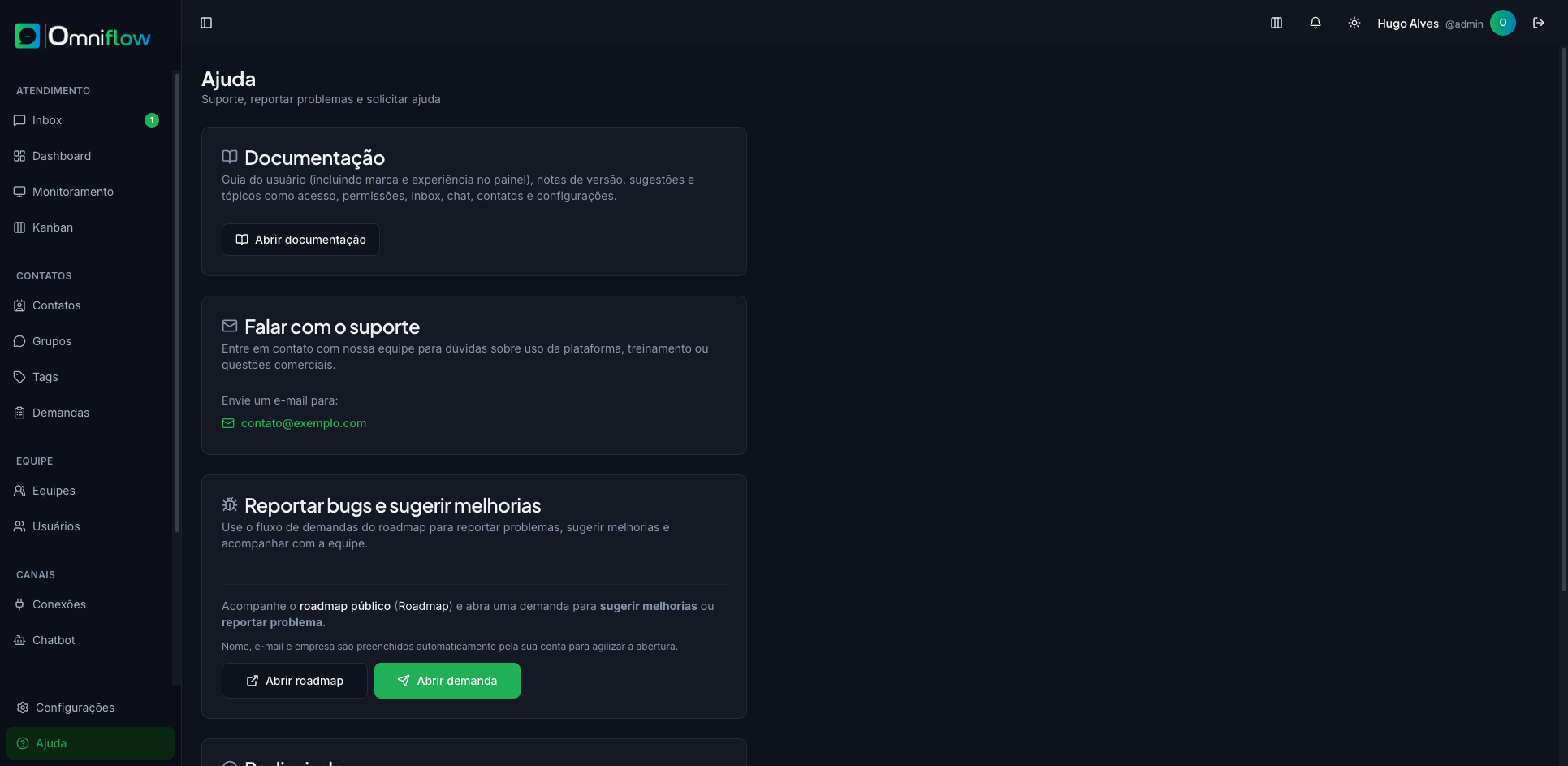
No rodapé do menu, Ajuda (não fica dentro de Configurações): documentação, changelog, Termos de Uso, Política de Privacidade, pedidos de arrependimento/cancelamento/exportação (administrador), e-mail de suporte, roadmap e abertura de demanda.
Integrações da plataforma (ex.: Discord do roadmap) não se configuram aqui — fale com quem opera a instalação.